Írta Alex Ren
Frissítve 14 perc olvasás
A képernyőidő-csökkentő program nem segít, ha a képernyő a munkád
Gyors összefoglaló A képernyőidő-csökkentő program a napi képernyőidőd három típusa közül pontosan egyre hat, és a legtöbb olvasó esetében nem ez okozza a kárt. Ha a képernyő a megélhetésed eszköze, nem a napi összeget érdemes csökkenteni: a leghosszabb szakaszt, ameddig nem nézel el róla.
Ebben a cikkben
- Mit tud valójában megváltoztatni egy képernyőidő-csökkentő program
- Miért készül a legtöbb képernyőidő-app gyereknek vagy scrollozónak
- Mit mond a kutatás a képernyőidő-appokról, a kevésbé hízelgő résszel együtt
- Kezdd a Macen már meglévő képernyőidő-appal
- A szám, amit semmilyen képernyőidő-app nem jelez: a leghosszabb megszakítás nélküli szakaszod
- Hogyan válassz appot a képernyőidőhöz: illesd az eszközt a kategóriádhoz
- Amikor a válasz egy ember, nem egy program
- Gyakran ismételt kérdések
Ha egy programot keresel a képernyőidő csökkentésére, kétféle szoftvert találsz. Az első a szülői felügyelet: Qustodio, Norton Family, Net Nanny, mindhárom azt feltételezi, hogy akit korlátoznak, nem ugyanaz a személy, aki a korlátot beállítja. A második a telefonblokkoló: Freedom, Opal, Forest, One Sec, ezek azt feltételezik, hogy a képernyőidő elhagyható. Ha grafikus, fejlesztő, könyvelő vagy egyetemista vagy, semelyik feltételezés nem igaz rád, és pont ez az eltérés magyarázza, miért telepíti le ennyi ember az egyiket, használja kilenc napig, majd törli le szó nélkül.
Mit tud valójában megváltoztatni egy képernyőidő-csökkentő program#
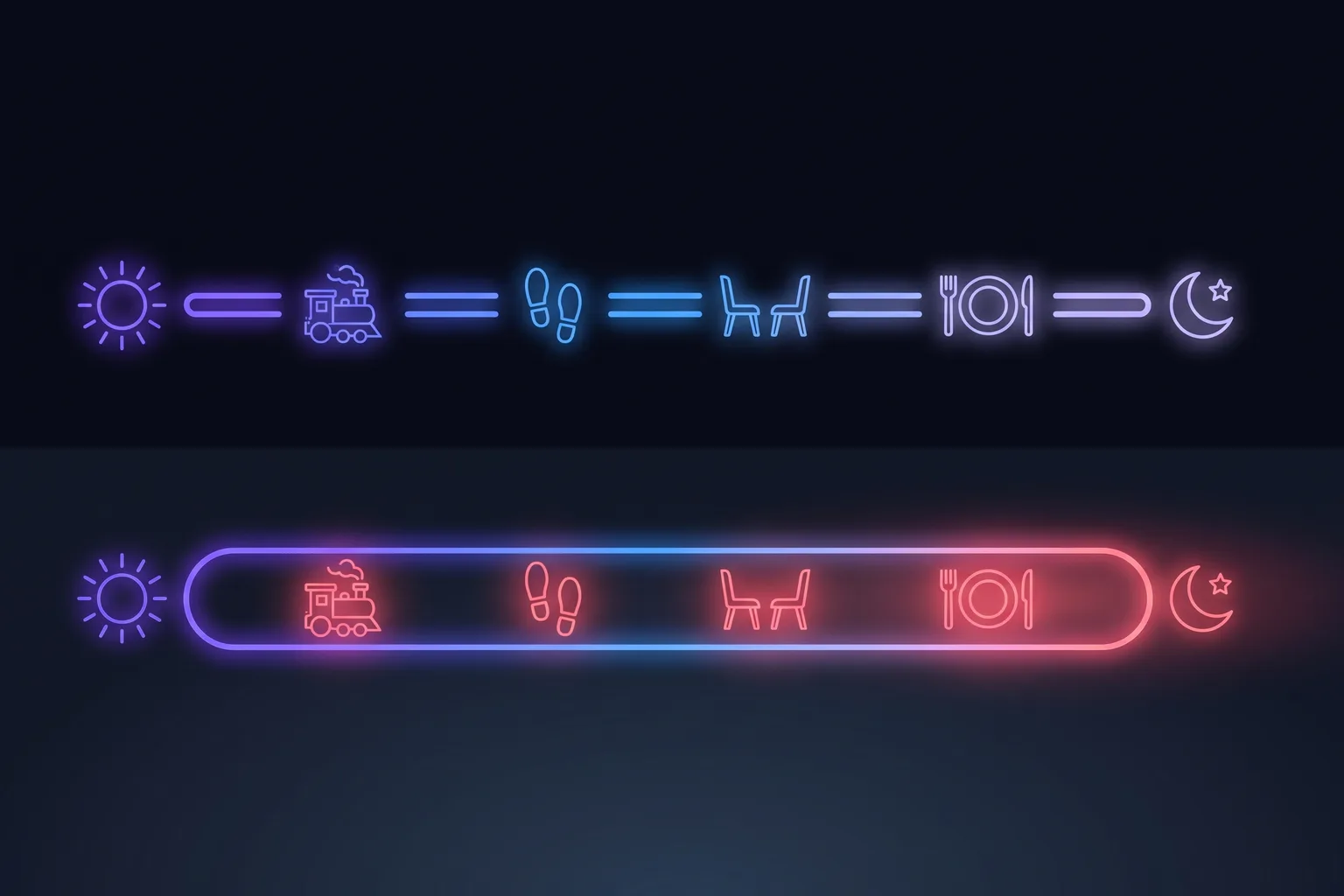
A napi összesítésed három, egymástól nagyon eltérő dolgot rejt, és egyetlen szoftver sem nyúl bele egynél többe közülük. Ha tíz percet szánsz arra, hogy szétválogasd a saját napodat ebbe a három kategóriába, azzal máris eldöntöd, melyik eszköztípus egyáltalán releváns számodra.
| A kategória | Hogyan néz ki | Csökkentheti egy szoftver? |
|---|---|---|
| Fizetett munka | Hívások, kód, dokumentumok, táblázatok: az órák, amelyekért fizetnek | Nem. Egy blokkoló itt csak azt éri el, hogy csúszni fogsz a munkával |
| Elhagyható képernyőidő | Az ebéd egy videó előtt, a meghallgatás helyett megnézett podcast, a scrollozás két megbeszélés között | Igen. Ez az egyetlen kategória, amelyet a blokkolók és a korlátok valóban jól szolgálnak |
| Átcsordulás | A postafiók átnézése vacsora után, a Slack megnézése este 10-kor, a vasárnap esti tervezés | Részben. A Nyugalmi idő beütemezése segít, az akaraterő nem |
A legtöbb toplista úgy tesz, mintha ez a három egyetlen szám lenne, majd elad neked egy eszközt, amely csak a középső sort kezeli. Egy szellemi munkát végző embernél ez a középső sor általában a legkisebb a három közül. Az első sor messze a legnagyobb, nem megy sehova, és onnan jön az égő szem és a merev nyak.
Miért készül a legtöbb képernyőidő-app gyereknek vagy scrollozónak#
Ez nem a termékek kritikája: azt csinálják jól, amire tervezték őket. A probléma az, hogy ez a keresés olyan polc elé állítja a szakembereket, amelyet két másik vásárlónak töltöttek fel, és a lapon semmi nem szól erről.
| Kategória | Jellemző termékek | Kinek készült | Ha a munkád a képernyőn zajlik |
|---|---|---|---|
| Szülői felügyelet | Qustodio, Net Nanny, Norton Family | Egy felnőtt, aki egy gyerek eszközét felügyeli | Végül saját magad ellen szabsz korlátokat, és pont ez az egyetlen felállás, ami sosem tart ki |
| Erős blokkoló | Freedom, Cold Turkey, AppBlock | Valaki, akinek a figyelemelvonása valóban elhagyható | A böngészőfülön működik, de nem segít a hat órán, amit a fejlesztőeszközödben vagy a táblázatodban töltesz |
| Ellenállás és tudatosság | One Sec, ScreenZen, Opal, Forest | A kényszeres telefonnyitás | Elsősorban telefonra épül. Kevés haszna van egy Machez, amely előtt egész nap ülsz |
| Szünetemlékeztető | Pausr, Time Out, Stretchly, LookAway | Valaki, aki nem tudja csökkenteni az óráit | Az egyetlen kategória, amelyet az első sorra terveztek, mert az idő formáját változtatja meg, nem a mennyiségét |
Ez az utolsó sor a legőszintébb válasz erre a keresésre a legtöbb ember számára, aki az íróasztalánál gépeli be, és pont ez az a sor, amit az affiliate-összehasonlítók kihagynak, mert a szünet-appok ingyenesek vagy olcsók, és nem fizetnek jutalékot. A szünetemlékeztető appokról szóló saját összehasonlításunk részletesen bemutatja ezt a kategóriát, a versenytársakkal együtt.
Mit mond a kutatás a képernyőidő-appokról, a kevésbé hízelgő résszel együtt#
A legnagyobb áttekintés ebben a szoftverkategóriában Monge Roffarello és De Russis szisztematikus áttekintése és metaanalízise, amelyet 2023-ban közöltek az ACM Transactions on Computer-Human Interaction folyóiratban, és amely 62 tanulmányt tekint át abból, amit a szakterület digitális önkontroll-eszközöknek nevez. Három következtetése minden olyan lapra kikerülhetne, amely ilyet ad el.
- A saját használatod megmutatása önmagában nem változtatja meg azt. A tisztán statisztikákra és irányítópultokra épülő eszközök nem csökkentik megbízhatóan a használatot. A tudatosság nem a hiányzó összetevő, ami kényelmetlen, ha figyelembe vesszük, hány termék hirdeti zászlóshajó funkcióként a heti riportot.
- Egy blokkolás, amit egyetlen koppintással el lehet ütni, elveszti a hatását. A zárómechanizmusok csak addig tartanak, amíg a megkerülésük valamibe kerül. Pont ez a mechanizmus áll minden törölt blokkoló mögött: az ellenállást olyan alacsonyra állították, hogy kényelmes maradjon, és egy kényelmes ellenállás már nem ellenállás.
- A bizonyítékok köre vékony és rövid távú. A legtöbb vizsgálat napokig vagy hetekig tart, gyakran kontrollcsoport vagy utánkövetés nélkül, és az áttekintés szerint pont ez indokolja, hogy óvatosan kezeljük a terület ígéretes számait. Hogy őszinték legyünk: az a kategória sem kivétel, amelyben mi magunk is dolgozunk.
Egyetlen beavatkozásnak van megismételt kísérleti bizonyítéka, és az nem is app: a telefon szürkeárnyalatosra állítása. A sötét mód és a szürkeárnyalat bizonyítékairól szóló áttekintésünk végigveszi ezeket a kísérleteket, amelyek napi kb. 20–50 perces csökkenést találtak. Ezt jó tudni, mert a toplisták ugyanezt a kutatást „napi 40 %-kal kevesebb képernyőidő az első héten” állítássá fújják fel, egy olyan számra, amelyet a mögöttes vizsgálatok soha nem hoztak ki. Ha egy lap háromszor nagyobb hatást idéz, mint amit a hivatkozott kísérlet mutatott, ez sokat elmond a lap többi részéről is.
Van egy szám is, amit senki nem tud megadni neked: a célérték. A képernyőidőre vonatkozó ajánlások majdnem kizárólag gyermekekre szólnak. Az Egészségügyi Világszervezet (WHO) irányelve az öt év alatti gyerekekre vonatkozik, az Amerikai Gyermekgyógyászati Akadémia (AAP) a gyerekekre és a tizenévesekre, és semmilyen egészségügyi hatóság nem tesz közzé napi képernyőidő-plafont a dolgozó felnőtteknek, egyszerűen azért, mert egy plafonnak nincs értelme, ha a képernyő maga a munka. Minden cikk, amely magabiztosan azt tanácsolja egy felnőttnek, hogy maradjon két óra alatt, valójában egy hatéveseknek írt tanácsot terjeszt ki rá.

Kezdd a Macen már meglévő képernyőidő-appal#
Mielőtt bármiért fizetnél: a macOS már tartalmaz egy képernyőidő-appot, ingyenes, és a saját gépeden fut, nem valaki más szerverén. A Rendszerbeállítások > Képernyőidő alatt található, és van egy dolog, amit tudnod kell róla, ez magyarázza, miért gondolja a legtöbb ember, hogy elromlott.
- Az App- és webhelytevékenység alapértelmezés szerint ki van kapcsolva. Amíg nem nyitod meg a Képernyőidőt, és nem kapcsolod be, a Mac semmit nem rögzít, és a panel üresnek látszik. Ami még rosszabb: a többi funkció addig egyáltalán meg sem jelenik. Ez a legáltalánosabb oka annak, amikor valaki azt mondja: „megnéztem a Képernyőidőmet, és nem volt benne semmi adat”.
- Nulláról indul. Ha ma bekapcsolod, a mai naptól kapsz adatokat, nem a múlt hónaptól. Ha egy kiindulási alapot szeretnél, mielőtt bármit is megváltoztatnál, kapcsold be, és hagyd futni egy hétig anélkül, hogy hozzányúlnál.
- A Nyugalmi idő egy időszakot ütemez, amikor az appok nem érhetők el, minden nap ugyanazt, vagy naponta mást. Ez a megfelelő ingyenes eszköz az átcsordulás-kategóriához: az este 10-kor futó postafiók-ellenőrzésnek bele kell futnia valamibe.
- Az Appkorlátok egy adott appra, egy egész kategóriára vagy egy weboldalra szab napi keretet, vagy naponta eltérőt a hét egyes napjaira, és a keret lejártakor blokkolhatja az appot. A megfelelő ingyenes eszköz az elhagyható kategóriához.
Állítsd be ezt a kettőt, és ingyen lefedted a nagy részét annak, amit egy fizetős blokkoló eladott volna neked. Amire a Képernyőidő nem képes, az az első kategória. Megmutatja, mennyi ideig volt előtted az adott app, ami egy munkanapra egy olyan szám, amit már eddig is tudtál, és amivel nem tudsz mit kezdeni. És sosem jelenti azt az egyetlen számot, amely valóban megjósolja, hogyan fogod érezni magad este 6-kor.
A szám, amit semmilyen képernyőidő-app nem jelez: a leghosszabb megszakítás nélküli szakaszod#
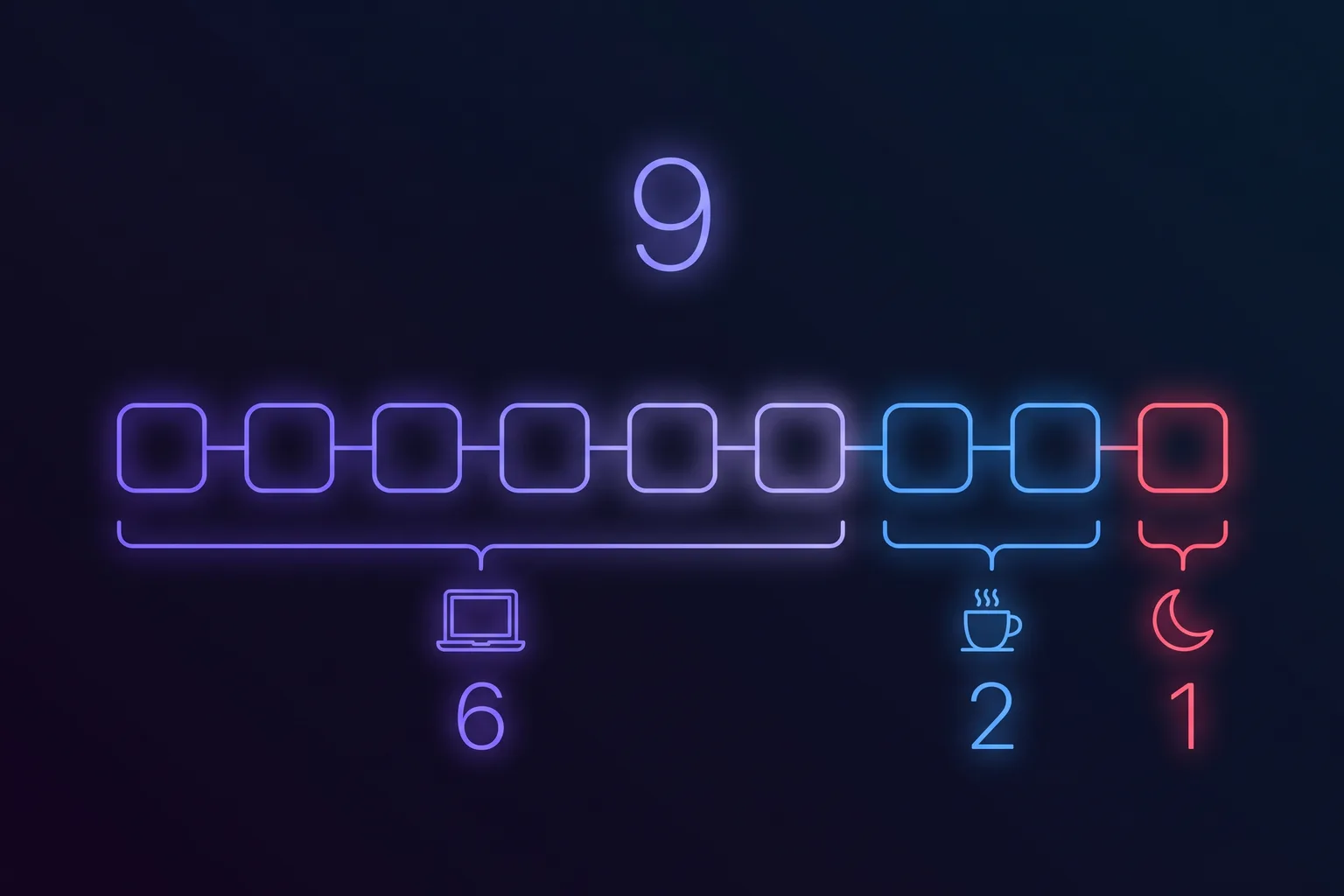
Két ember naplózhat nyolc óra képernyőidőt, és teljesen más állapotban zárhatja a napját. Az egyik valódi ebédszünetet tartott, óránként felállt, és a feladatok között kinézett az ablakon. A másik négy órán át egy helyben ült anélkül, hogy megmozdult volna. Minden piacon lévő képernyőidő-app azonosnak jelenti ezt a két napot, mert az időtartamot mérik, és a valódi különbség a folytonosság.
A folytonosságban rejlik a fiziológia. Egy képernyő előtt a pislogási ütemed körülbelül a felére csökken, és a fókuszáló izmaid egy közeli célponton tartanak, amíg csak nézed, ami az Amerikai Optometriai Szövetség (AOA) leírása szerint a számítógépes látásszindróma mögötti mechanizmus. Az Amerikai Szemészeti Akadémia (AAO) által adott megoldás nem kevesebb óra, hanem rendszeres távolba nézés: minden 20 percben nézz 20 másodpercig valamit, ami legalább 6 méterre (20 lábra) van. A székkel ugyanígy áll a helyzet. Egy több mint egymillió embert vizsgáló, Patterson és kollégái által készített metaanalízis azt találta, hogy a halálozási kockázat a napi hat-nyolc órányi ülés után kezd emelkedni, és az Ekelund-elemzés a British Journal of Sports Medicine-ben azt találta, hogy napi 30–40 perc mozgás ennek nagy részét kiegyensúlyozza. Ezen eredmények közül semelyik nem egy összegről szól. Mindegyik egy szakasz megszakításáról szól.
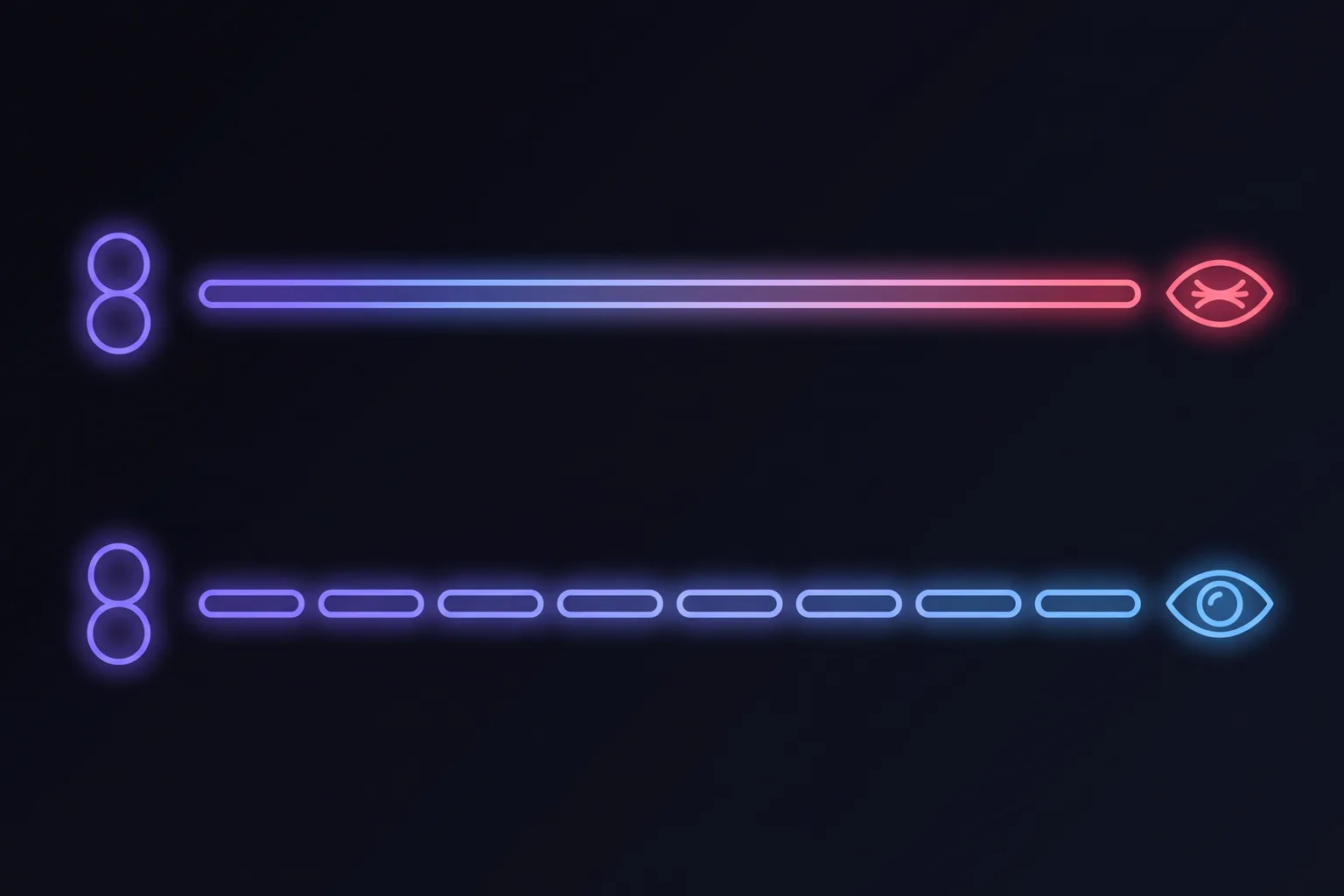
A hasznos szemléletváltás mindenki számára, akinél az első kategória a legnagyobb: hagyd abba, hogy próbálod lecsökkenteni az összeget, és kezdd el mérni a benne rejlő leghosszabb megszakítás nélküli szakaszt. Ez egy olyan szám, amin még ma délután tudsz változtatni, nem igényel tárgyalást a munkaadóddal, és pont ez az, amire a szemed és az alsó hátad valóban reagál.

- Cursor2 h 14
- Microsoft Teams1 h 02
- Figma43 min
- Claude31 min
- Notion18 min




Hogyan válassz appot a képernyőidőhöz: illesd az eszközt a kategóriádhoz#
Íme a lista, amilyen őszintén csak összeállíthatjuk, tekintve, hogy mi magunk is készítünk egyet ezek közül. Találd meg a saját sorodat, és olvasd el az utolsó oszlopot, mielőtt bármit telepítenél.
| A valódi problémád | Az illő eszköz | Amit nem fog megtenni |
|---|---|---|
| Elveszítem az estéimet a telefonom miatt | Ellenállás-alapú appok (One Sec, ScreenZen) vagy a szürkeárnyalat, ami ingyenes | Nem segít a munkaidődön, és nem segít a szemeden sem |
| Nem bírom abbahagyni, hogy megnyissak egy oldalt munka közben | Egy erős blokkoló valódi ellenállással (Freedom, Cold Turkey) | Nem nyúl azokhoz az appokhoz, amelyekben fizetve dolgozol |
| A számokat akarom, mielőtt bármit is megváltoztatnék | A macOS Képernyőidő, ingyenes, amint az App- és webhelytevékenység be van kapcsolva | Csak összegeket jelent. Nincs folytonosság, nincs cselekvésre ösztönzés |
| Egy kemény leállásra van szükségem este | A Képernyőidő Nyugalmi ideje, ingyenes | Egy határt kényszerít ki, nem a nap előtte lévő formáját |
| Este 6-ra a szemem ég és a nyakam fáj | Egy képernyőszünet-emlékeztető app | Egy percet sem fog levonni a napi összesítésedből, és nem is ez a célja |
| Attól félek, hogy a használatom kényszeres | Egy háziorvos vagy egy pszichológus, nem egy app | Lásd az alábbi részt. Ez az egyetlen sor, amire szoftvernek nem kellene válaszolnia |
Ha a sorod az utolsó előtti, pontosan arra építünk. A Pausr egy szünet-app Machez, nem blokkoló: 30 másodperccel előre bejelenti a szünetet, majd 20 másodpercre elvon, hogy megpihentesd a szemed, 90 másodpercre, hogy felállj, és egy valódi hosszú szünetet ad, amikor annak eljön az ideje, és automatikusan tartja magát értekezletek, képernyőmegosztások és játékok alatt, így soha nem a legrosszabb pillanatban indul el. Helyi képernyőidő-statisztikákat vezet, a gépen, fiók és felhő nélkül, amely egy olyan szoftvertől, amelynek egész munkája az, hogy figyeli, hogyan dolgozol, a minimumnak tűnik. Amit nem fog megtenni, az órák csökkentése. Azt változtatja meg, mit tesznek veled ezek az órák.
Amikor a válasz egy ember, nem egy program#
A képernyőidő-problémák többsége egyszerű beosztási probléma, és ennek a résznek nem célja, hogy megrémítsen senkit. Azért létezik, mert két dolog kategóriáját szokták összekeverni azzal, hogy „túl sok a képernyőidőm”, és egy app mindkét esetben a rossz válasz.
- Hirtelen homályos látás, szemfájdalom, új fényfelvillanások vagy úszó pontok, vagy egy változás, amely csak az egyik szemet érinti. Ez inkább a szemre utal, mint a fáradtságra, és az AAO ajánlása egy vizsgálat, nem egy képernyőszünet. Egy látás, amely nem tisztul ki pihenéstől, nem szemfáradtság.
- Zsibbadás vagy bizsergés a kézben, amely felébreszt éjszaka, vagy gyengeség a fogásban. A képernyőórák elképzelhető hozzájárulók, de ez a kéztőalagút-szindróma mintázata, és egy klinikus méri fel, nem egy időzítő.
- Hirtelen és erős fejfájás, vagy amelyhez merev nyak, láz, zavartság, gyengeség vagy látásvesztés társul. Sürgősségi ellátás, nem egy appkorlát.
- Olyan használat, amely valódi kár ellenére is folytatódik: kihagyott alvás, amit nem tudsz visszaszerezni, munka vagy kapcsolatok, amelyek romlanak, erős szorongás, ha nem éred el az eszközt, vagy lehangoltság, amely mélyül, minél többet használod. Egy blokkoló itt egy módja annak, hogy ne kérj segítséget. Egy háziorvos a jobb első lépés.
- Képernyőhasználat, amely megküzdési mechanizmussá vált szorongás vagy depresszió ellen, nem pedig azok okozójává. Ha elveszed a képernyőt anélkül, hogy kezelnéd, mit tartott kordában, az általában rosszul sül el.
Ez a cikk általános információ, nem orvosi tanács. A megjegyzendő határvonal egyszerű: egy képernyőszokás, amely csak zavar, egy szoftverkérdés, egy képernyőszokás pedig, amely az alvásodba, a látásodba vagy a kapcsolataidba kerül, egy emberhez szóló kérdés.
Gyakran ismételt kérdések
Mi a legjobb program a képernyőidő csökkentésére?
Van app a képernyőidő korlátozására Macen?
Miért nem mutat a Macem semmilyen Képernyőidő-adatot?
Valóban csökkentik az app-blokkolók a képernyőidőt?
Mennyi képernyőidő túl sok egy felnőttnek?
Mi az a képernyőszünet-emlékeztető app?
Működhet egy képernyőidő-app fiók vagy felhő nélkül?
Források és további olvasnivaló
- Monge Roffarello & De Russis, Achieving Digital Wellbeing Through Digital Self-control Tools: A Systematic Review and Meta-analysis, ACM Transactions on Computer-Human Interaction 30(4), Article 53 (2023)
- Apple Support: Get started with Screen Time on your Mac
- Apple Support: Set time limits for apps and websites in Screen Time on Mac
- Apple Support: Manage downtime in Screen Time on Mac
- American Optometric Association: Computer vision syndrome
- American Academy of Ophthalmology: Computers, Digital Devices and Eye Strain
- WHO: Guidelines on physical activity, sedentary behaviour and sleep for children under 5 years of age
- American Academy of Pediatrics: Media and Children
- Patterson et al., Sedentary behaviour and risk of all-cause, cardiovascular and cancer mortality, European Journal of Epidemiology (2018)
- Ekelund et al., Joint associations of accelerometer-measured physical activity and sedentary time with all-cause mortality, British Journal of Sports Medicine (2020)