Skrevet af Alex Ren
Opdateret den 15 min. læsning
Et program til at reducere skærmtid hjælper ikke, hvis skærmen er dit arbejde
Kort resumé Et program til at reducere skærmtid virker kun på én af de tre slags skærmtid i din dag, og for de fleste, der læser dette, er det ikke den type, der gør skade. Hvis skærmen er dit levebrød, er det ikke det daglige total, du bør skære ned på: det er den længste periode, du går uden at kigge væk fra den.
I denne artikel
- Hvad et program til at reducere skærmtid faktisk kan ændre
- Hvorfor de fleste skærmtid-apps er lavet til et barn eller en, der scroller
- Hvad forskningen siger om skærmtid-apps, inklusive den del der ikke smigrer nogen
- Start med skærmtid-appen, der allerede sidder på din Mac
- Tallet ingen skærmtid-app viser dig: din længste ubrudte periode
- Sådan vælger du en app til skærmtid: match værktøjet til kategorien
- Når svaret er et menneske frem for et program
- Ofte stillede spørgsmål
Søger du efter et program til at reducere skærmtid, støder du på to slags software. Den første er forældrekontrol: Qustodio, Norton Family, Net Nanny, bygget på den antagelse, at personen der begrænses, ikke er den samme, som sætter grænsen. Den anden er telefonblokeringen: Freedom, Opal, Forest, One Sec, bygget på den antagelse, at skærmtiden er valgfri. Er du designer, udvikler, revisor eller studerende, passer ingen af de to antagelser på dig, og det er netop den uoverensstemmelse, der gør, at så mange installerer en af dem, bruger den i ni dage og derefter afinstallerer den i stilhed.
Hvad et program til at reducere skærmtid faktisk kan ændre#
Dit daglige total gemmer på tre meget forskellige ting, og ingen enkelt software rører ved mere end én af dem. At sortere din egen dag i disse tre kategorier tager omkring ti minutter, og det afgør, hvilken slags værktøj der overhovedet er relevant for dig.
| Kategori | Sådan ser det ud | Kan software reducere den? |
|---|---|---|
| Betalt arbejde | Opkald, kode, dokumenter, regneark: de timer, du er ansat til at bruge | Nej. En blokering her gør dig bare forsinket |
| Valgfri skærmtid | Frokosten foran en video, podcasten du ser i stedet for at høre, scrolling mellem møder | Ja. Det er den ene kategori, hvor blokeringer og grænser rent faktisk gør nytte |
| Overløb | Indbakke-tjekket efter aftensmaden, Slack-kigget kl. 22, søndagsplanlægningen | Delvist. Planer for skærmfri tid hjælper, viljestyrke gør ikke |
De fleste liste-artikler lader som om alle tre er ét tal og sælger dig så et værktøj, der kun tager sig af den midterste række. For en vidensarbejder er den midterste række som regel den mindste af de tre. Den første række er langt den største, den forsvinder ikke, og det er den, der giver de brændende øjne og den stive nakke.
Hvorfor de fleste skærmtid-apps er lavet til et barn eller en, der scroller#
Det er ikke et hib til produkterne. De er fine til det, de er lavet til. Problemet er, at søgningen sender fagfolk hen til en hylde, der er indrettet til to andre kundetyper, uden at siden nogensinde nævner det.
| Kategori | Typiske produkter | Lavet til | Hvis dit arbejde foregår på skærmen |
|---|---|---|---|
| Forældrekontrol | Qustodio, Net Nanny, Norton Family | En voksen, der overvåger et barns enhed | Du ender med at håndhæve grænser over for dig selv, og det er den ene opsætning, der aldrig holder |
| Hård blokering | Freedom, Cold Turkey, AppBlock | En person, hvis distraktion reelt er valgfri | Virker på browserfanen, men gør intet ved de seks timer i din IDE eller dit regneark |
| Friktion og mindfulness | One Sec, ScreenZen, Opal, Forest | Tvangspræget telefonåbning | Telefon først. Har lidt at sige om en Mac, du sidder ved hele dagen |
| Pausepåmindelse | Pausr, Time Out, Stretchly, LookAway | En person, der ikke kan skære ned på timerne | Den eneste kategori, der er lavet til den første række, fordi den ændrer tidens form snarere end mængden |
Den sidste række er det ærlige svar på denne søgning for de fleste, der taster den ind fra et skrivebord, og det er også den række, affiliate-listerne springer over, fordi pauseapps er billige eller gratis og ikke betaler nogen kommission. Vores egen sammenligning af pausepåmindelse-apps gennemgår den kategori i detaljer, konkurrenter inklusive.
Hvad forskningen siger om skærmtid-apps, inklusive den del der ikke smigrer nogen#
Den største gennemgang af denne softwarekategori er en systematisk oversigt og metaanalyse af Monge Roffarello og De Russis, udgivet i ACM Transactions on Computer-Human Interaction i 2023, som dækker 62 studier af det, fagfolk kalder digitale selvkontrolværktøjer. Tre af dens konklusioner fortjener en plads hos alle, der sælger et.
- At vise folk deres eget forbrug ændrer det ikke i sig selv. Værktøjer, der udelukkende er bygget op om statistik og dashboards, reducerer ikke pålideligt brugen. Bevidsthed er ikke den manglende ingrediens, hvilket er akavet, når så mange produkter sælger en ugentlig rapport som deres vigtigste funktion.
- En blokering, du kan afvise med ét tryk, holder ikke ret længe. Lås-mekanismer holder kun, når det koster noget at omgå dem. Det er mekanismen bag hver eneste afinstalleret blokering: friktionen var sat lavt nok til at være behagelig, og behagelig friktion er ikke friktion.
- Evidensgrundlaget er tyndt og kortvarigt. De fleste undersøgelser løber over dage eller uger, ofte uden kontrolgruppe eller nogen form for opfølgning, hvilket oversigten fremhæver som en grund til at være forsigtig med de lovende tal i feltet. Herunder, hvis vi skal være ærlige, tallene for den kategori, vi selv bygger i.
Én indsats har faktisk gentaget forsøgsevidens bag sig, og det er slet ikke en app: at stille telefonen om til gråtoner. Vores gennemgang af evidensen for mørk tilstand og gråtoner går igennem forsøgene, som fandt reduktioner på omkring 20 til 50 minutter om dagen. Værd at vide, fordi liste-artiklerne pumper den samme forskning op til »40 % mindre skærmtid i din første uge«, et tal de underliggende studier aldrig har produceret. Når en side citerer en effekt, der er tre gange større end det forsøg, den henviser til, siger det noget om resten af siden.
Der findes også et tal, ingen kan give dig: målet. Vejledning om skærmtid er næsten udelukkende pædiatrisk. Retningslinjerne fra Verdenssundhedsorganisationen (WHO) dækker børn under fem år, American Academy of Pediatrics (AAP) dækker børn og teenagere, og ingen sundhedsmyndighed offentliggør et dagligt skærmtidsloft for voksne i arbejde, af den enkle grund at et loft er meningsløst, når skærmen er arbejdet. Enhver artikel, der selvsikkert fortæller en voksen at holde sig under to timer, ekstrapolerer fra råd skrevet til en seksårig.

Start med skærmtid-appen, der allerede sidder på din Mac#
Før du betaler for noget som helst: macOS har allerede en skærmtid-app indbygget, den er gratis, og den kører på maskinen i stedet for på en andens server. Den ligger under Systemindstillinger > Skærmtid, og der er én ting, du bør vide om den, som forklarer, hvorfor de fleste konkluderer, at den er i stykker.
- App- og webstedsaktivitet er slået fra som standard. Før du åbner Skærmtid og slår den til, registrerer din Mac ingenting, og panelet ser tomt ud. Værre endnu: resten af funktionerne dukker slet ikke op, før den er slået til. Det er den klart hyppigste grund til, at folk siger »jeg tjekkede min Skærmtid, og der var ingen data«.
- Den starter fra nul. Slår du den til i dag, får du data fra i dag, ikke fra sidste måned. Vil du have et udgangspunkt, før du ændrer noget, så slå den til og lad den køre uforstyrret i en uge.
- Skærmfri tid planlægger et tidsrum, hvor apps lægges væk, hver dag ens eller forskelligt fra dag til dag. Det er det rette gratis værktøj til overløbskategorien: indbakke-tjekket kl. 22 skal støde på noget.
- Apptidsgrænser sætter et loft for en bestemt app, en hel kategori eller et websted, med en daglig ramme eller en, der varierer fra ugedag til ugedag, og kan blokere appen, når grænsen er nået. Det rette gratis værktøj til den valgfrie kategori.
Sæt de to op, og du har gratis dækket det meste af, hvad en betalt blokering ville have solgt dig. Det, Skærmtid ikke kan gøre noget ved, er den første kategori. Den rapporterer, hvor lang tid hver app var åben, hvilket for en arbejdsdag er et tal, du allerede kendte og ikke kan gøre noget ved. Og den rapporterer aldrig det ene tal, der forudsiger, hvordan du har det klokken 18.
Tallet ingen skærmtid-app viser dig: din længste ubrudte periode#
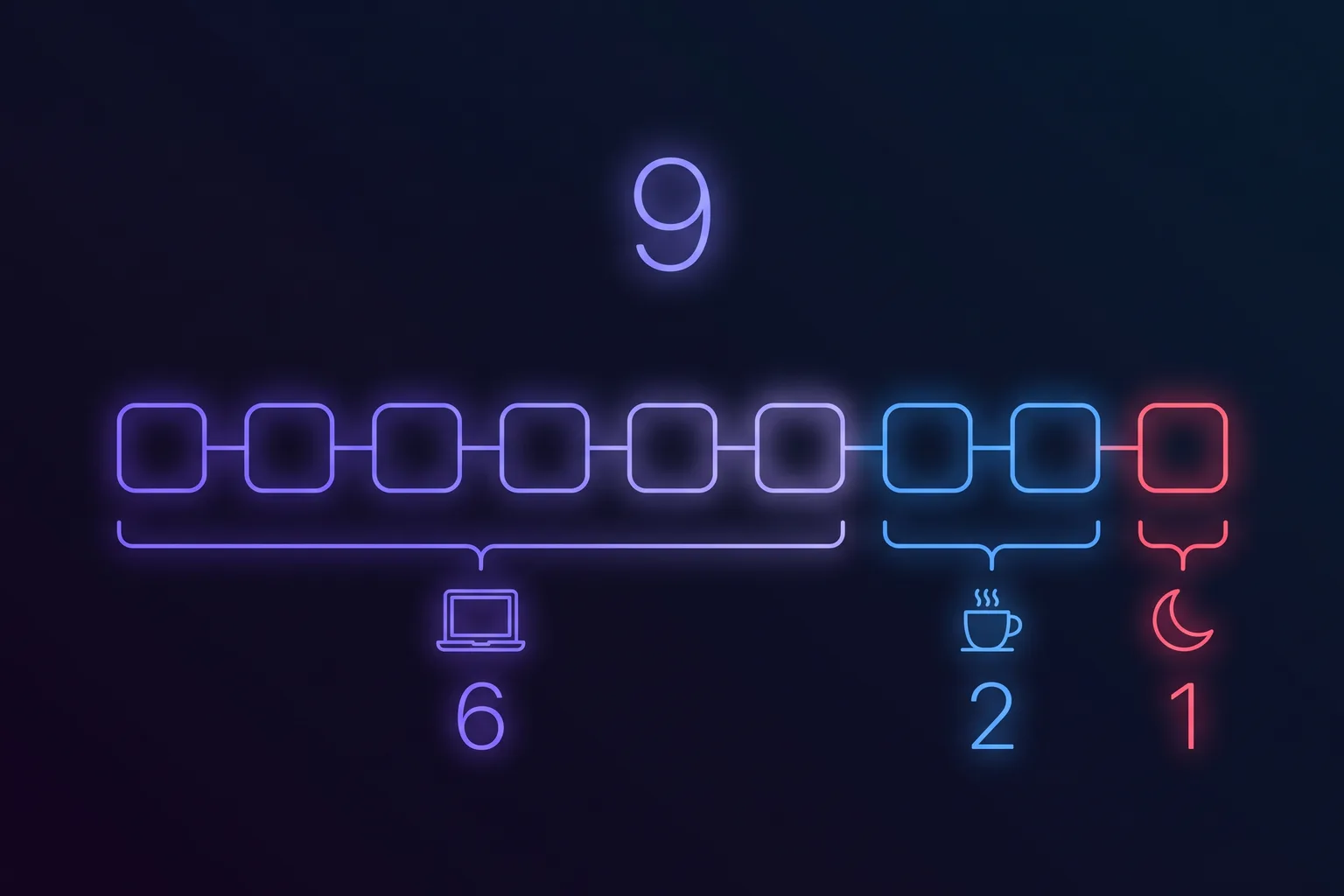
To personer kan begge logge otte timers skærmtid og ende dagen i vidt forskellige tilstande. Den ene holdt en rigtig frokostpause, rejste sig hver time og kiggede ud af vinduet mellem opgaverne. Den anden sad ubevæget gennem en firetimers blok. Alle skærmtid-apps på markedet rapporterer de to dage som identiske, fordi de måler varighed, og forskellen ligger i sammenhængen.
Sammenhængen er der, hvor fysiologien kommer ind i billedet. Foran en skærm falder din blinkefrekvens med omkring det halve, og øjnenes fokuseringsmuskler holder et nærmål, så længe du bliver ved med at kigge, hvilket er mekanismen bag digital synsbelastning, som det beskrives af Den Amerikanske Optometriforening (AOA). Løsningen, som Det Amerikanske Oftalmologiakademi (AAO) angiver, er ikke færre timer, men regelmæssig afstand: hvert 20. minut, 20 sekunder, noget 20 fod (ca. 6 meter) væk. Stolen fungerer på samme måde. En metaanalyse af over en million mennesker foretaget af Patterson og kolleger fandt, at dødelighedsrisikoen stiger efter seks til otte timers daglig siddetid, og Ekelunds analyse i British Journal of Sports Medicine fandt, at 30 til 40 minutters daglig bevægelse opvejer det meste af det. Ingen af disse fund handler om et samlet tal. De handler alle om at bryde en sammenhængende periode.
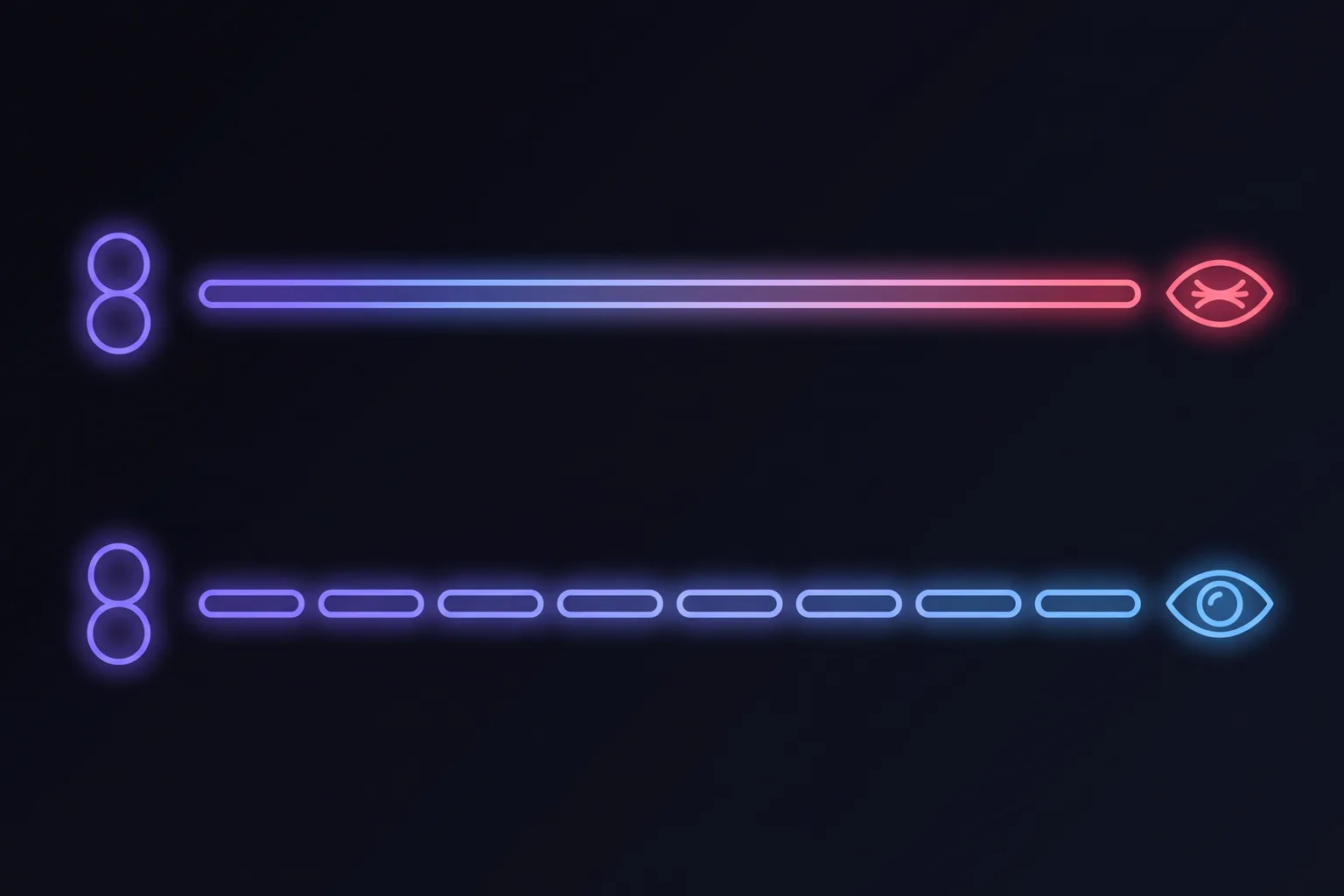
Så den nyttige omtanke, for alle hvis første kategori er den store: stop med at forsøge at skrumpe tallet, og begynd i stedet at måle den længste ubrudte periode i det. Det tal kan du gøre noget ved allerede i eftermiddag, det kræver ingen forhandling med din arbejdsgiver, og det er det, dine øjne og din lænd faktisk reagerer på.

- Cursor2 h 14
- Microsoft Teams1 h 02
- Figma43 min
- Claude31 min
- Notion18 min




Sådan vælger du en app til skærmtid: match værktøjet til kategorien#
Her er den kortliste, vi kan formulere så ærligt som muligt, i betragtning af at vi selv laver en af disse. Find din række, og læs den sidste kolonne, før du installerer noget.
| Dit egentlige problem | Værktøjet der passer | Hvad det ikke vil gøre |
|---|---|---|
| Jeg mister mine aftener til telefonen | Friktionsapps (One Sec, ScreenZen) eller gråtoner, som er gratis | Intet for dine arbejdstimer, og intet for dine øjne |
| Jeg kan ikke lade være med at åbne ét bestemt site, mens jeg arbejder | En hård blokering med reel friktion (Freedom, Cold Turkey) | Rører ikke de apps, du bliver betalt for at være i |
| Jeg vil have tallene, før jeg ændrer noget | macOS Skærmtid, gratis, når App- og webstedsaktivitet er slået til | Viser kun totaler. Ingen sammenhæng, ingen opfordring til at handle |
| Jeg har brug for en hård stopklods om aftenen | Skærmfri tid i Skærmtid, gratis | Håndhæver en grænse, ikke formen på dagen indenfor |
| Mine øjne brænder, og min nakke gør ondt kl. 18 | En app til påmindelser om skærmpauser | Reducerer ikke dit daglige total med et eneste minut, og forsøger heller ikke på det |
| Jeg er bekymret for, at mit forbrug er tvangspræget | En læge eller psykolog, ikke en app | Se afsnittet nedenfor. Det er den ene række, software ikke bør svare på |
Er din række den næstsidste, er det netop den, vi bygger til. Pausr er en pauseapp til Mac snarere end en blokering: den varsler en pause 30 sekunder i forvejen, sender dig så væk i 20 sekunder for at hvile øjnene, 90 sekunder for at rejse dig, og en rigtig lang pause, når tiden er inde, og den holder automatisk pause under møder, skærmdelinger og spil, så den aldrig går i gang på det værst tænkelige tidspunkt. Den gemmer lokale skærmtidsstatistikker, på maskinen, uden konto og uden sky, hvilket for et program, hvis eneste job er at holde øje med, hvordan du arbejder, virker som et minimum. Det, den ikke gør, er at reducere dine timer. Den ændrer, hvad de timer gør ved dig.
Når svaret er et menneske frem for et program#
De fleste skærmtidsproblemer er helt almindelige planlægningsproblemer, og dette afsnit skal ikke skræmme nogen. Det findes, fordi to slags ting bliver forvekslet med »for meget skærmtid«, og en app er det forkerte svar på begge dele.
- Pludselig sløret syn, øjensmerter, nye lysglimt eller flyvende fluer, eller en ændring i kun det ene øje. Det peger mod øjet snarere end mod træthed, og AAOs vejledning er en undersøgelse, ikke en skærmpause. Syn, der ikke klarer op, når du hviler, er ikke øjenbelastning.
- Følelsesløshed eller prikken i hånden, der vækker dig om natten, eller svaghed når du griber om ting. Skærmtimer kan sagtens spille ind, men det er mønsteret ved karpaltunnelsyndrom, og det vurderes af en læge, ikke af et timeur.
- Hovedpine, der er pludselig og voldsom, eller kommer med en stiv nakke, feber, forvirring, svaghed eller synstab. Det kræver akut hjælp, ikke en apptidsgrænse.
- Brug der fortsætter på trods af reel skade: mistet søvn du ikke indhenter, arbejde eller relationer der skrider, stærkt ubehag når du ikke kan komme til en skærm, eller et humør der bliver dårligere jo mere du bruger den. Her bliver en blokering en måde at undgå at bede om hjælp på. Din læge er det bedre første skridt.
- Skærmbrug der er blevet en mestringsstrategi mod angst eller depression snarere end årsagen til den. At fjerne skærmen uden at tage fat på det, den holdt styr på, går som regel dårligt.
Denne artikel er generel information, ikke lægelig rådgivning. Den vigtigste tommelfingerregel er enkel: en skærmvane, der irriterer dig, er et software-spørgsmål, og en skærmvane, der koster dig søvn, syn eller relationer, er et spørgsmål til et menneske.
Ofte stillede spørgsmål
Hvad er det bedste program til at reducere skærmtid?
Findes der en app til at begrænse skærmtid på en Mac?
Hvorfor viser min Mac ingen data i Skærmtid?
Reducerer app-blokeringer faktisk skærmtiden?
Hvor meget skærmtid er for meget for en voksen?
Hvad er en app til påmindelser om skærmpauser?
Kan en skærmtid-app fungere uden konto eller sky?
Kilder og videre læsning
- Monge Roffarello & De Russis, Achieving Digital Wellbeing Through Digital Self-control Tools: A Systematic Review and Meta-analysis, ACM Transactions on Computer-Human Interaction 30(4), Article 53 (2023)
- Apple Support: Get started with Screen Time on your Mac
- Apple Support: Set time limits for apps and websites in Screen Time on Mac
- Apple Support: Manage downtime in Screen Time on Mac
- American Optometric Association: Computer vision syndrome
- American Academy of Ophthalmology: Computers, Digital Devices and Eye Strain
- WHO: Guidelines on physical activity, sedentary behaviour and sleep for children under 5 years of age
- American Academy of Pediatrics: Media and Children
- Patterson et al., Sedentary behaviour and risk of all-cause, cardiovascular and cancer mortality, European Journal of Epidemiology (2018)
- Ekelund et al., Joint associations of accelerometer-measured physical activity and sedentary time with all-cause mortality, British Journal of Sports Medicine (2020)