लेखक: Alex Ren
अपडेट: 18 मिनट रीड
स्क्रीन टाइम घटाने वाला ऐप काम नहीं करेगा, अगर आपका स्क्रीन टाइम ही आपकी नौकरी है
संक्षिप्त सार स्क्रीन टाइम कम करने का कोई भी ऐप आपके दिन के तीन तरह के स्क्रीन टाइम में से सिर्फ़ एक पर असर डालता है, और यह लेख पढ़ने वाले ज़्यादातर लोगों के लिए वह तक़लीफ़ देने वाला हिस्सा नहीं है। अगर स्क्रीन ही आपकी रोज़ी-रोटी है, तो जो नंबर घटाने लायक है वह दिन का कुल आँकड़ा नहीं, बल्कि वह सबसे लंबा दौर है जितनी देर आप स्क्रीन से नज़र हटाए बिना बैठे रहते हैं।
इस लेख में
- स्क्रीन टाइम कंट्रोल करने का ऐप असल में क्या बदल सकता है
- ज़्यादातर स्क्रीन टाइम ऐप्स किसी बच्चे या स्क्रॉल करने वाले के लिए क्यों बने हैं
- स्क्रीन टाइम ऐप्स के बारे में रिसर्च क्या कहती है, बिना किसी लाग-लपेट के
- शुरुआत उस स्क्रीन टाइम ऐप से करें जो आपके Mac में पहले से मौजूद है
- वह नंबर जो कोई स्क्रीन टाइम ऐप कभी नहीं बताता: आपका सबसे लंबा बिना टूटा दौर
- स्क्रीन टाइम के लिए ऐप कैसे चुनें: टूल को उसके सही हिस्से से मिलाएँ
- जब जवाब कोई इंसान हो, कोई प्रोग्राम नहीं
- अक्सर पूछे जाने वाले सवाल
स्क्रीन टाइम कंट्रोल करने का ऐप सर्च करने पर दो तरह का सॉफ़्टवेयर सामने आता है। पहला है पेरेंटल कंट्रोल: Qustodio, Norton Family, Net Nanny, जो इस सोच पर बना है कि लिमिट झेलने वाला इंसान और लिमिट लगाने वाला इंसान दो अलग लोग हैं। दूसरा है फ़ोन ब्लॉकर: Freedom, Opal, Forest, One Sec, जो इस सोच पर बना है कि स्क्रीन टाइम वैसे भी ज़रूरी नहीं, ऑप्शनल है। अगर आप डिज़ाइनर हैं, डेवलपर हैं, अकाउंटेंट हैं या स्टूडेंट हैं, तो इनमें से कोई सोच आप पर लागू नहीं होती, और यही बेमेल वजह है कि इतने सारे लोग इनमें से कोई ऐप इंस्टॉल करते हैं, नौ दिन इस्तेमाल करते हैं, और फिर चुपचाप अनइंस्टॉल कर देते हैं।
स्क्रीन टाइम कंट्रोल करने का ऐप असल में क्या बदल सकता है#
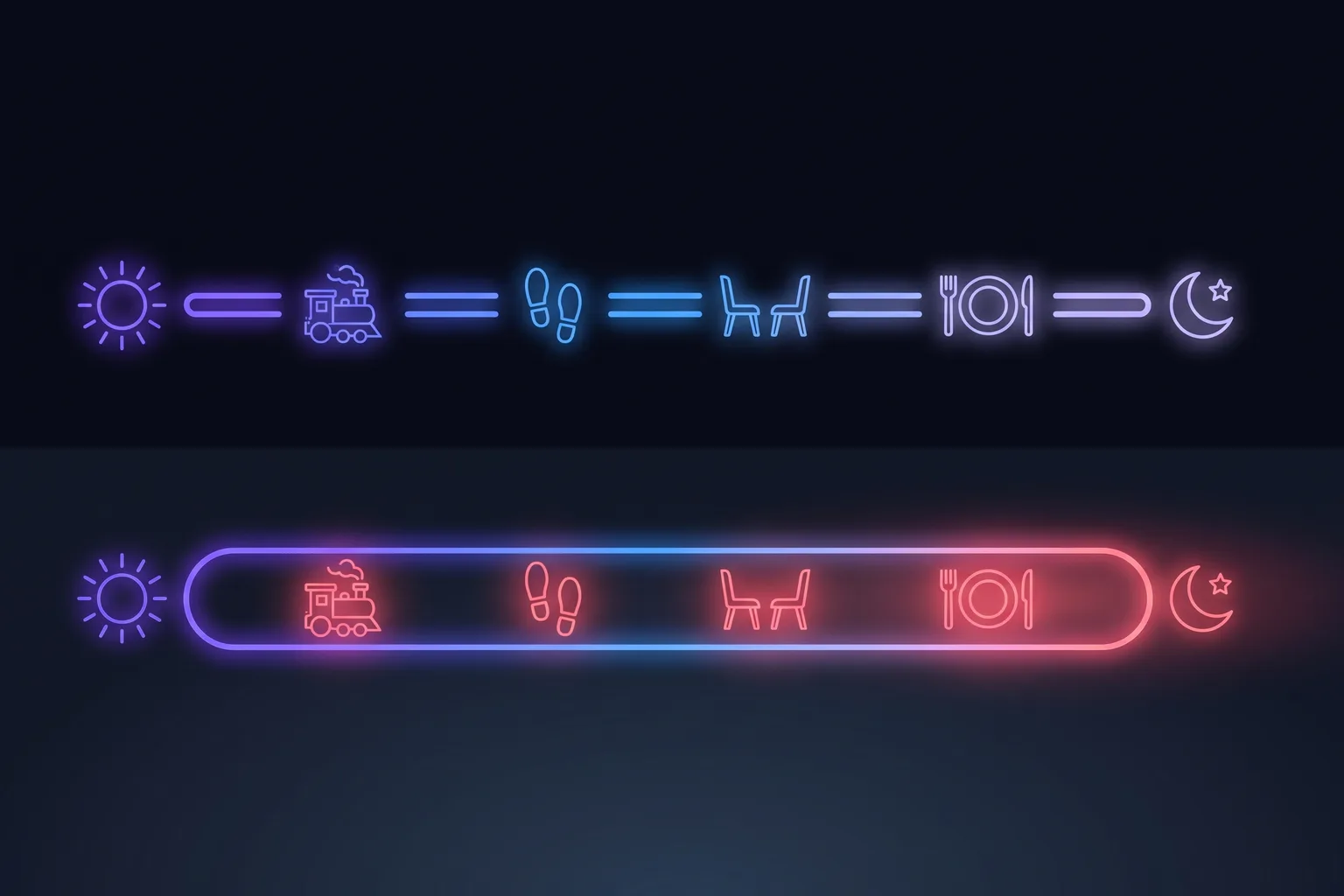
आपके दिन का कुल आँकड़ा तीन बिल्कुल अलग-अलग चीज़ों को अपने भीतर छिपाए रखता है, और कोई भी एक सॉफ़्टवेयर इनमें से एक से ज़्यादा को नहीं छूता। अपने दिन को इन तीन हिस्सों में बाँटने में करीब दस मिनट लगते हैं, और यही तय करता है कि आपके लिए कौन-सी कैटेगरी का टूल काम का है भी या नहीं।
| हिस्सा | यह कैसा दिखता है | क्या सॉफ़्टवेयर इसे घटा सकता है? |
|---|---|---|
| पेड वर्क | कॉल्स, कोड, डॉक्यूमेंट्स, स्प्रेडशीट, यानी वे घंटे जिनके लिए आपको तनख्वाह मिलती है | नहीं। यहाँ ब्लॉकर लगाने से आप बस लेट हो जाते हैं |
| ऑप्शनल स्क्रीन टाइम | वीडियो के सामने लंच, सुनने की जगह देखा गया पॉडकास्ट, मीटिंगों के बीच स्क्रॉलिंग | हाँ। यही एक हिस्सा है जिसे ब्लॉकर और लिमिट सच में संभाल पाते हैं |
| ओवरफ़्लो | डिनर के बाद इनबॉक्स चेक करना, रात 10 बजे Slack पर एक नज़र, रविवार का प्लानिंग सेशन | आंशिक रूप से। डाउनटाइम शेड्यूल मदद करते हैं, इच्छाशक्ति नहीं |
ज़्यादातर लिस्टिकल इन तीनों को एक ही नंबर मानकर चलते हैं, फिर आपको ऐसा टूल बेच देते हैं जो सिर्फ़ बीच वाली लाइन को छूता है। किसी नॉलेज वर्कर के लिए बीच वाली लाइन अक्सर तीनों में सबसे छोटी होती है। पहली लाइन कहीं ज़्यादा बड़ी है, वह कहीं जाने वाली नहीं, और जलती आँखें और अकड़ी गर्दन यहीं से आती हैं।
ज़्यादातर स्क्रीन टाइम ऐप्स किसी बच्चे या स्क्रॉल करने वाले के लिए क्यों बने हैं#
यह इन प्रोडक्ट्स पर तंज़ नहीं है। जिस काम के लिए ये बने हैं, उसमें ये ठीक-ठाक हैं। असली दिक़्क़त यह है कि यह सर्च क्वेरी प्रोफ़ेशनल्स को उस शेल्फ़ तक ले आती है जो दो बिल्कुल अलग खरीदारों के लिए सजाया गया है, और पेज पर कहीं यह बात लिखी नहीं होती।
| कैटेगरी | आम प्रोडक्ट्स | किसके लिए बनी | अगर आपकी नौकरी ही स्क्रीन पर है |
|---|---|---|---|
| पेरेंटल कंट्रोल | Qustodio, Net Nanny, Norton Family | किसी बच्चे के डिवाइस पर नज़र रखने वाला बड़ा | आप ख़ुद पर ही लिमिट लगाते और तोड़ते रह जाते हैं, और यही एक सेटअप है जो कभी टिकता नहीं |
| हार्ड ब्लॉकर | Freedom, Cold Turkey, AppBlock | वह जिसका ध्यान भटकना सच में ऑप्शनल है | ब्राउज़र टैब पर काम करता है, आपके IDE या स्प्रेडशीट में बीते छह घंटों पर कुछ नहीं करता |
| फ्रिक्शन और माइंडफ़ुलनेस | One Sec, ScreenZen, Opal, Forest | बिना सोचे बार-बार फ़ोन खोलना | फ़ोन-फ़र्स्ट। जिस Mac पर आप दिनभर बैठे रहते हैं, उसके बारे में कुछ ख़ास नहीं कहता |
| ब्रेक रिमाइंडर | Pausr, Time Out, Stretchly, LookAway | वह जो घंटे घटा ही नहीं सकता | पहले हिस्से के लिए बनी इकलौती कैटेगरी, क्योंकि यह समय की मात्रा नहीं, उसका आकार बदलती है |
डेस्क पर बैठकर यह सर्च करने वाले ज़्यादातर लोगों के लिए आख़िरी लाइन ही ईमानदार जवाब है, और यही वह लाइन है जिसे एफ़िलिएट राउंडअप छोड़ देते हैं, क्योंकि ब्रेक ऐप्स सस्ते या मुफ़्त होते हैं और कोई कमीशन नहीं देते। हमारी अपनी ब्रेक रिमाइंडर ऐप्स की तुलना इस कैटेगरी को विस्तार से कवर करती है, प्रतिस्पर्धियों के साथ।
स्क्रीन टाइम ऐप्स के बारे में रिसर्च क्या कहती है, बिना किसी लाग-लपेट के#
इस सॉफ़्टवेयर कैटेगरी की सबसे बड़ी समीक्षा है Monge Roffarello और De Russis की व्यवस्थित समीक्षा और मेटा-विश्लेषण, जो 2023 में ACM Transactions on Computer-Human Interaction में छपी और इस फ़ील्ड के तथाकथित डिजिटल सेल्फ-कंट्रोल टूल्स पर हुए 62 अध्ययनों को कवर करती है। इसके तीन नतीजे हर उस पेज पर होने चाहिए जो ऐसा कोई टूल बेच रहा हो।
- लोगों को उनका इस्तेमाल दिखा देने से, अपने-आप में, वह बदलता नहीं है। सिर्फ़ आँकड़ों और डैशबोर्ड पर बने टूल्स भरोसे के साथ इस्तेमाल कम नहीं करते। जागरूकता वह गायब कड़ी नहीं है, और यह बात अजीब लगती है, क्योंकि इतने सारे प्रोडक्ट्स अपने वीकली रिपोर्ट को ही अपनी हेडलाइन फ़ीचर बनाकर बेचते हैं।
- एक टैप में हटाया जा सकने वाला ब्लॉक काम करना बंद कर देता है। लॉक-आउट मैकेनिज़्म सिर्फ़ तब टिकते हैं जब उन्हें चकमा देने में कुछ कीमत चुकानी पड़े। यही मैकेनिज़्म हर अनइंस्टॉल हुए ब्लॉकर के पीछे है: रुकावट को इतना आसान रखा गया कि वह आराम से पार हो जाए, और जो रुकावट आराम से पार हो जाए, वह रुकावट ही नहीं रह जाती।
- सबूतों का आधार कमज़ोर और छोटा है। ज़्यादातर मूल्यांकन कुछ दिनों या हफ़्तों तक चलते हैं, अक्सर बिना कंट्रोल ग्रुप या किसी फ़ॉलो-अप के, और समीक्षा इसे इस फ़ील्ड के उम्मीद जगाने वाले आँकड़ों को सावधानी से लेने की वजह बताती है। और ईमानदारी से कहें तो, इसमें वह कैटेगरी भी शामिल है जिसमें हम ख़ुद काम करते हैं।
एक तरीका ऐसा है जिसके पीछे दोहराया गया ट्रायल सबूत मौजूद है, और वह कोई ऐप ही नहीं है: फ़ोन को ग्रेस्केल पर सेट करना। हमारी डार्क मोड और ग्रेस्केल के सबूतों पर समीक्षा उन्हीं ट्रायल्स को खँगालती है, जिनमें रोज़ाना लगभग 20 से 50 मिनट की कमी मिली। यह जानना ज़रूरी है क्योंकि लिस्टिकल इसी रिसर्च को फुलाकर “पहले हफ़्ते में 40% कम स्क्रीन टाइम” बना देते हैं, जो आँकड़ा असली स्टडीज़ ने कभी नहीं दिया। जब कोई पेज अपनी बताई स्टडी के असर से तीन गुना बड़ा असर बताए, तो यह उस पेज के बाकी हिस्से के बारे में भी कुछ कह जाता है।
एक नंबर ऐसा भी है जो आपको कोई नहीं दे सकता: टारगेट। स्क्रीन टाइम की गाइडलाइंस लगभग पूरी तरह बच्चों के लिए हैं। विश्व स्वास्थ्य संगठन (WHO) की गाइडलाइन पाँच साल से कम उम्र के बच्चों को कवर करती है, अमेरिकन एकेडमी ऑफ पीडियाट्रिक्स (AAP) बच्चों और टीनएजर्स को कवर करती है, और कोई भी हेल्थ अथॉरिटी वर्किंग एडल्ट्स के लिए रोज़ाना स्क्रीन आवर की कोई सीमा तय नहीं करती, क्योंकि जब स्क्रीन ही नौकरी हो तो कोई सीमा तय करना बेमानी है। जो भी आर्टिकल किसी बालिग को भरोसे से दो घंटे के भीतर रहने को कहता है, वह असल में छह साल के बच्चे के लिए लिखी सलाह को खींचकर बड़ों पर थोप रहा है।

शुरुआत उस स्क्रीन टाइम ऐप से करें जो आपके Mac में पहले से मौजूद है#
किसी भी चीज़ के पैसे देने से पहले: macOS में एक स्क्रीन टाइम ऐप पहले से मौजूद है, यह मुफ़्त है, और यह किसी और के सर्वर पर नहीं, आपकी मशीन पर ही चलता है। यह सिस्टम सेटिंग > स्क्रीन टाइम में मिलता है, और इसके बारे में एक बात जान लेना ज़रूरी है, जो बताती है कि ज़्यादातर लोग इसे खराब क्यों मान लेते हैं।
- ऐप और वेबसाइट ऐक्टिविटी डिफ़ॉल्ट रूप से बंद रहती है। जब तक आप स्क्रीन टाइम खोलकर इसे चालू नहीं करते, आपका Mac कुछ भी रिकॉर्ड नहीं करता और पैनल खाली दिखता है। इससे भी बड़ी बात, बाकी फ़ीचर्स तब तक दिखते ही नहीं जब तक यह ऑन न हो। यही वह इकलौती सबसे बड़ी वजह है जिससे लोग कहते हैं, “मैंने अपनी स्क्रीन टाइम चेक की और कोई डेटा ही नहीं था।”
- यह शुरुआत ज़ीरो से करता है। आज इसे ऑन करने पर आपको आज से डेटा मिलता है, पिछले महीने का नहीं। कुछ भी बदलने से पहले अगर आपको एक बेसलाइन चाहिए, तो इसे ऑन करके एक हफ़्ते के लिए छोड़ दें।
- डाउनटाइम ऐप्स को दूर रखने का एक टाइम विंडो शेड्यूल करता है, हर दिन एक जैसा या हर दिन अलग। ओवरफ़्लो वाले हिस्से के लिए यही सही मुफ़्त टूल है: रात 10 बजे का इनबॉक्स चेक किसी दीवार से टकराना ही चाहिए।
- ऐप सीमाएँ किसी ख़ास ऐप, पूरी कैटेगरी या किसी वेबसाइट के लिए रोज़ाना का कोटा तय करती हैं, या हफ़्ते के हर दिन के लिए अलग कोटा, और लिमिट खत्म होने पर ऐप को ब्लॉक भी कर सकती हैं। ऑप्शनल हिस्से के लिए यही सही मुफ़्त टूल है।
यह दोनों सेट कर लें, और बिना एक पैसा दिए आपने वह ज़्यादातर काम कवर कर लिया जो किसी पेड ब्लॉकर ने आपको बेचना था। स्क्रीन टाइम जो नहीं कर सकता, वह है पहले हिस्से के बारे में कुछ भी करना। यह बताता है कि हर ऐप आपके सामने कितनी देर रहा, जो एक वर्किंग डे के लिए एक ऐसा नंबर है जो आपको पहले से पता था और जिस पर आप कुछ कर नहीं सकते। और यह वह एक आँकड़ा कभी नहीं बताता जो तय करता है कि शाम 6 बजे आप कैसा महसूस करेंगे।
वह नंबर जो कोई स्क्रीन टाइम ऐप कभी नहीं बताता: आपका सबसे लंबा बिना टूटा दौर#
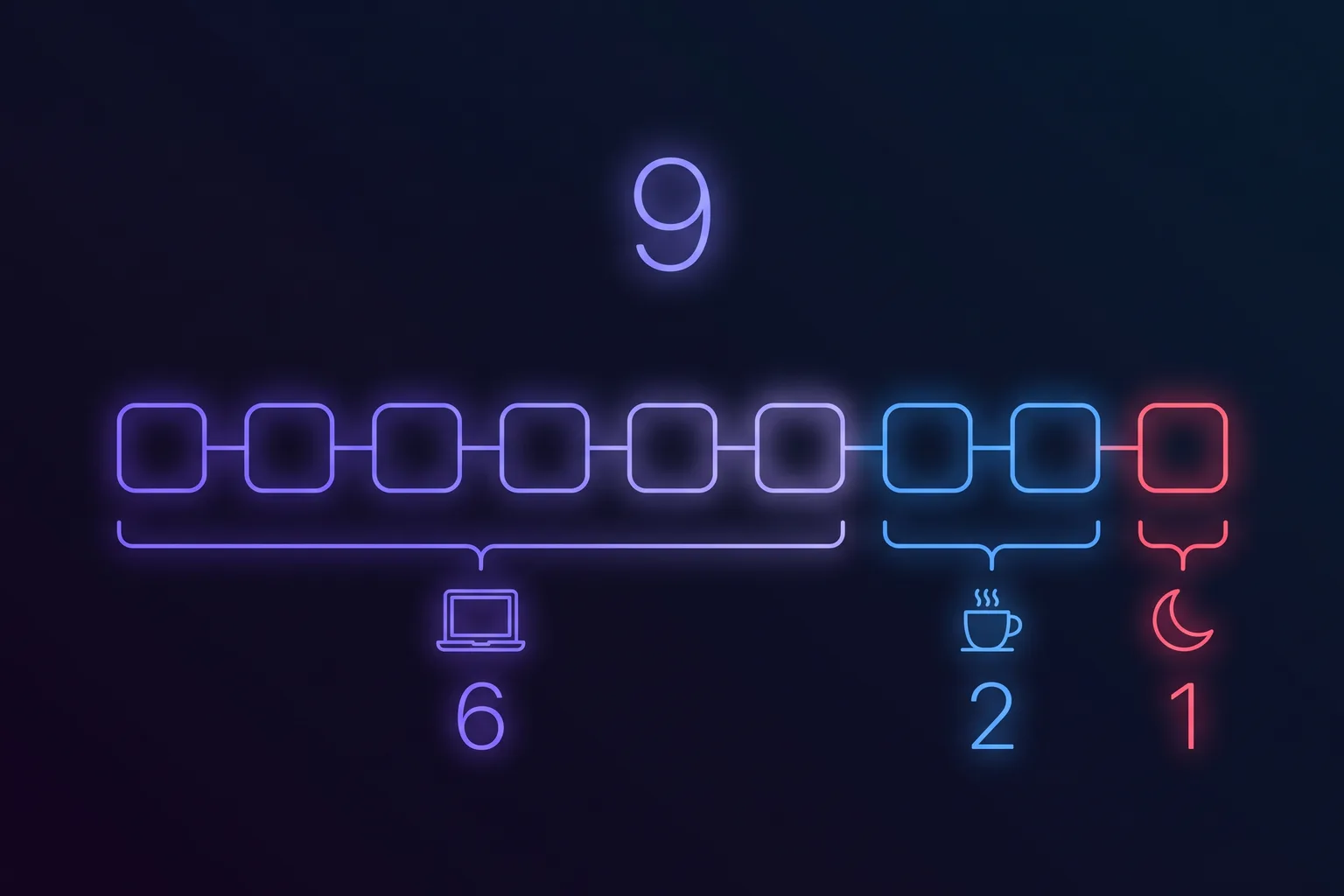
दो लोग 8 घंटे का स्क्रीन टाइम लॉग कर सकते हैं और दिन के आख़िर में बिल्कुल अलग हालत में हो सकते हैं। एक ने असली लंच लिया, हर घंटे खड़ा हुआ और कामों के बीच खिड़की से बाहर देखा। दूसरा चार घंटे के एक ब्लॉक में बिना हिले बैठा रहा। बाज़ार का हर स्क्रीन टाइम ऐप इन दो दिनों को एक जैसा बताएगा, क्योंकि वे सिर्फ़ अवधि मापते हैं, और असली फ़र्क़ निरंतरता का है।
निरंतरता ही वह जगह है जहाँ शरीर-विज्ञान काम करता है। स्क्रीन के सामने आपकी पलक झपकने की दर लगभग आधी रह जाती है, और आँखों की फ़ोकस करने वाली मांसपेशियाँ जितनी देर आप देखते रहते हैं, उतनी देर एक नज़दीकी टारगेट पर टिकी रहती हैं, और यही मैकेनिज़्म कंप्यूटर विज़न सिंड्रोम के पीछे है, जैसा अमेरिकन ऑप्टोमेट्रिक एसोसिएशन (AOA) बताता है। अमेरिकन एकेडमी ऑफ ऑप्थैल्मोलॉजी (AAO) जो इलाज बताती है, वह कम घंटे नहीं है, बल्कि नियमित दूरी है: हर 20 मिनट पर, 20 सेकंड के लिए, 20 फ़ीट दूर किसी चीज़ को देखें। कुर्सी भी इसी तरह काम करती है। दस लाख से ज़्यादा लोगों पर पैटरसन और सहयोगियों के एक मेटा-विश्लेषण में पाया गया कि रोज़ाना छह से आठ घंटे से ज़्यादा बैठने पर मृत्यु का जोखिम बढ़ने लगता है, और ब्रिटिश जर्नल ऑफ़ स्पोर्ट्स मेडिसिन में Ekelund के विश्लेषण में पाया गया कि रोज़ाना 30 से 40 मिनट की गतिविधि इसकी ज़्यादातर भरपाई कर देती है। इनमें से कोई भी नतीजा किसी कुल आँकड़े के बारे में नहीं है। ये सब एक बिना टूटे दौर को तोड़ने के बारे में हैं।
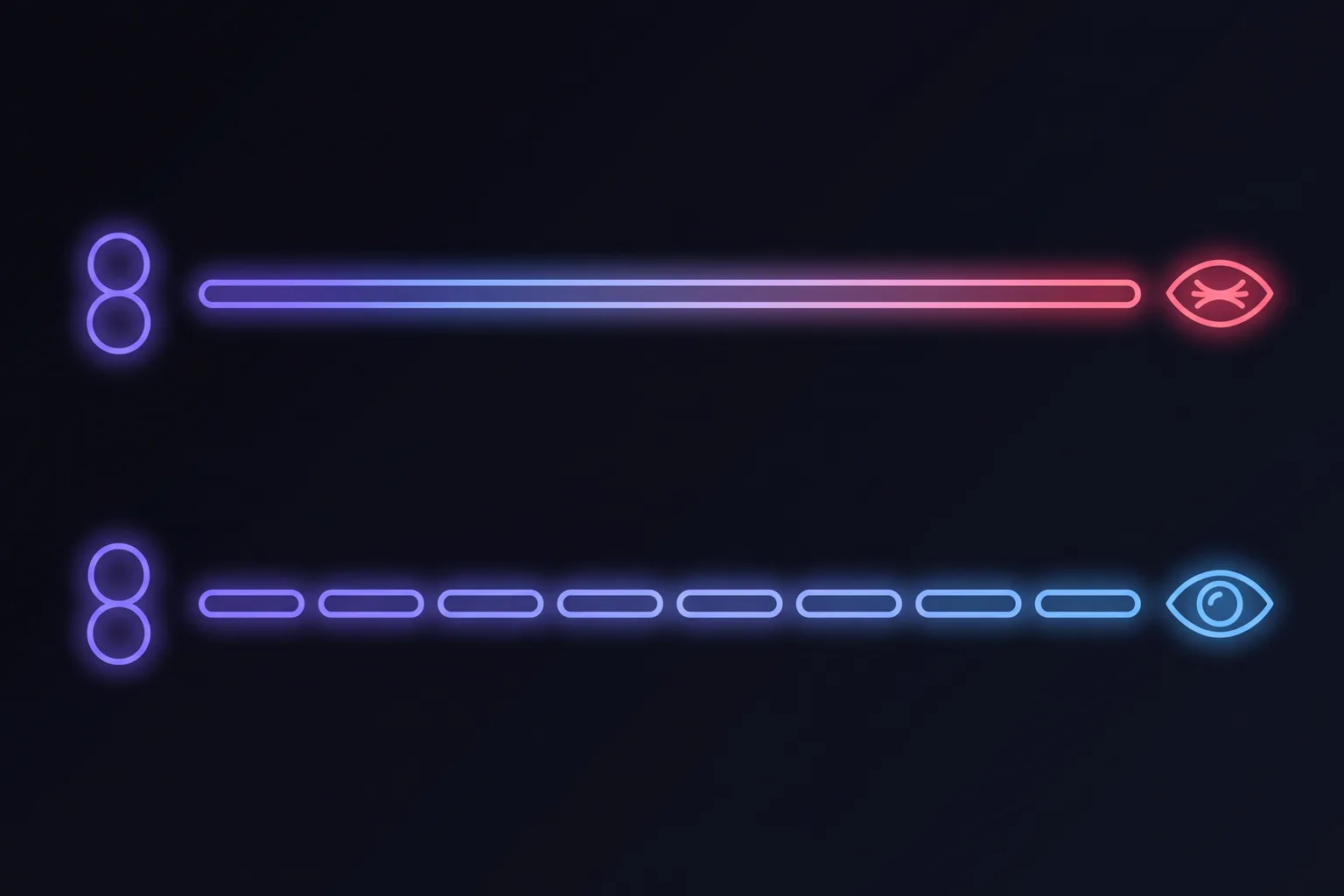
तो जिनका पहला हिस्सा ही सबसे बड़ा है, उनके लिए असली काम की सोच यह है: नंबर घटाने की कोशिश छोड़ें और उसके भीतर सबसे लंबे बिना टूटे दौर को मापना शुरू करें। यह आँकड़ा आज दोपहर से ही एक्शन में लाया जा सकता है, इसके लिए आपको अपने एम्प्लॉयर से कोई बातचीत नहीं करनी, और यही वह चीज़ है जिस पर आपकी आँखें और आपकी कमर सच में रिएक्ट करती हैं।

- Cursor2 h 14
- Microsoft Teams1 h 02
- Figma43 min
- Claude31 min
- Notion18 min





स्क्रीन टाइम के लिए ऐप कैसे चुनें: टूल को उसके सही हिस्से से मिलाएँ#
यहाँ जितनी ईमानदारी से हम बता सकते हैं, वैसी शॉर्टलिस्ट है, यह देखते हुए कि हम ख़ुद इनमें से एक बनाते हैं। अपनी लाइन ढूँढें, फिर कुछ भी इंस्टॉल करने से पहले आख़िरी कॉलम पढ़ें।
| आपकी असली समस्या | जो टूल फ़िट होता है | यह क्या नहीं करेगा |
|---|---|---|
| मेरी शामें फ़ोन में निकल जाती हैं | फ्रिक्शन ऐप्स (One Sec, ScreenZen) या ग्रेस्केल, जो मुफ़्त है | आपके वर्किंग घंटों के लिए कुछ नहीं, आपकी आँखों के लिए भी कुछ नहीं |
| काम करते समय एक साइट खोलना बंद नहीं कर पाता | असली रुकावट वाला हार्ड ब्लॉकर (Freedom, Cold Turkey) | उन ऐप्स को नहीं छूता जिनमें रहने के लिए आपको तनख्वाह मिलती है |
| कुछ भी बदलने से पहले मुझे नंबर देखने हैं | macOS का स्क्रीन टाइम, मुफ़्त, बस ऐप और वेबसाइट ऐक्टिविटी ऑन होनी चाहिए | सिर्फ़ कुल आँकड़े बताता है। न निरंतरता, न कोई प्रॉम्प्ट |
| शाम को मुझे एक पक्का स्टॉप चाहिए | स्क्रीन टाइम का डाउनटाइम, मुफ़्त | एक किनारा लागू करता है, दिन के भीतर की शक्ल नहीं |
| शाम 6 बजे तक मेरी आँखें जलती हैं और गर्दन दुखती है | एक स्क्रीन ब्रेक रिमाइंडर ऐप | आपका रोज़ाना का कुल आँकड़ा एक मिनट भी नहीं घटाएगा, और वह कोशिश भी नहीं करता |
| मुझे डर है कि मेरा इस्तेमाल कंपल्सिव हो गया है | सामान्य चिकित्सक (GP) या मनोवैज्ञानिक, कोई ऐप नहीं | नीचे वाला हिस्सा पढ़ें। यह इकलौती लाइन है जिसका जवाब सॉफ़्टवेयर को नहीं देना चाहिए |
अगर आपकी लाइन आख़िरी से पहली वाली है, तो हम उसी के लिए बनाते हैं। Pausr ब्लॉकर नहीं, Mac के लिए एक ब्रेक ऐप है: यह ब्रेक की सूचना 30 सेकंड पहले देता है, फिर आपको दूर ले जाता है, आँखों को आराम देने के लिए 20 सेकंड, खड़े होने के लिए 90 सेकंड, और जब समय हो तो एक असली लंबा ब्रेक, और यह मीटिंग, स्क्रीन शेयर और गेम्स के दौरान अपने आप रुक जाता है, ताकि यह कभी सबसे गलत पल पर न बजे। यह लोकल स्क्रीन-टाइम आँकड़े रखता है, सीधे मशीन पर, कोई अकाउंट और कोई क्लाउड नहीं के साथ, और जिस सॉफ़्टवेयर का पूरा काम ही यह देखना हो कि आप कैसे काम करते हैं, उसके लिए यह न्यूनतम शर्त जैसी लगती है। यह आपके घंटे नहीं घटाएगा। यह बदलता है कि वे घंटे आपके साथ क्या करते हैं।
जब जवाब कोई इंसान हो, कोई प्रोग्राम नहीं#
ज़्यादातर स्क्रीन टाइम की समस्याएँ बस शेड्यूलिंग की सामान्य समस्याएँ हैं, और इस हिस्से का मक़सद किसी को डराना नहीं है। यह इसलिए है क्योंकि दो तरह की चीज़ों को अक्सर “बहुत ज़्यादा स्क्रीन टाइम” समझ लिया जाता है, और दोनों के लिए ऐप ग़लत जवाब है।
- अचानक धुंधला दिखना, आँखों में दर्द, नई चमक या फ़्लोटर्स, या सिर्फ़ एक आँख में बदलाव। यह थकान की तरफ़ नहीं, आँख की तरफ़ इशारा करता है, और AAO की सलाह स्क्रीन ब्रेक नहीं, बल्कि जाँच है। जो नज़र आराम करने पर भी साफ़ न हो, वह आँखों की थकान नहीं है।
- हाथ में सुन्नपन या झुनझुनी जो रात में आपकी नींद तोड़ दे, या किसी चीज़ को पकड़ने में कमज़ोरी। स्क्रीन के घंटे इसमें एक मुमकिन वजह हो सकते हैं, लेकिन यह कार्पल टनल वाला पैटर्न है, और इसकी जाँच किसी डॉक्टर से होती है, किसी टाइमर से नहीं।
- अचानक और तेज़ सिरदर्द, या साथ में गर्दन में जकड़न, बुख़ार, कन्फ़्यूज़न, कमज़ोरी या नज़र का जाना। यहाँ चाहिए इमरजेंसी केयर, किसी ऐप की लिमिट नहीं।
- असली नुक़सान के बावजूद जारी रहने वाला इस्तेमाल: छूटी हुई नींद जो वापस नहीं आती, काम या रिश्तों का बिगड़ना, डिवाइस न मिलने पर तेज़ बेचैनी, या ऐसा उदास मन जो इस्तेमाल जितना बढ़ता है उतना गहरा होता जाए। यहाँ ब्लॉकर मदद माँगने से बचने का एक तरीका बन जाता है। सामान्य चिकित्सक (GP) से मिलना पहला बेहतर कदम है।
- स्क्रीन का इस्तेमाल जो चिंता या डिप्रेशन का कारण नहीं, बल्कि उससे निपटने का सहारा बन गया हो। जो चीज़ यह सहारा संभाल रहा था, उसे सुलझाए बिना सिर्फ़ स्क्रीन हटा देना अक्सर हालात बिगाड़ देता है।
यह लेख सामान्य जानकारी है, चिकित्सा सलाह नहीं। याद रखने लायक लकीर बस इतनी है: जो स्क्रीन आदत आपको बस परेशान करती है, वह सॉफ़्टवेयर का सवाल है, और जो स्क्रीन आदत आपकी नींद, नज़र या रिश्ते छीन रही है, वह किसी इंसान से मिलने का सवाल है।
अक्सर पूछे जाने वाले सवाल
स्क्रीन टाइम कंट्रोल करने का सबसे अच्छा ऐप कौन-सा है?
क्या Mac पर स्क्रीन टाइम लिमिट करने वाला कोई ऐप है?
मेरे Mac पर स्क्रीन टाइम का कोई डेटा क्यों नहीं दिखता?
क्या ऐप ब्लॉकर सच में स्क्रीन टाइम कम करते हैं?
किसी बालिग के लिए कितना स्क्रीन टाइम ज़्यादा माना जाता है?
स्क्रीन ब्रेक रिमाइंडर ऐप क्या होता है?
क्या कोई स्क्रीन टाइम ऐप बिना अकाउंट या क्लाउड के काम कर सकता है?
स्रोत और आगे पढ़ने के लिए
- Monge Roffarello & De Russis, Achieving Digital Wellbeing Through Digital Self-control Tools: A Systematic Review and Meta-analysis, ACM Transactions on Computer-Human Interaction 30(4), Article 53 (2023)
- Apple Support: Get started with Screen Time on your Mac
- Apple Support: Set time limits for apps and websites in Screen Time on Mac
- Apple Support: Manage downtime in Screen Time on Mac
- American Optometric Association: Computer vision syndrome
- American Academy of Ophthalmology: Computers, Digital Devices and Eye Strain
- WHO: Guidelines on physical activity, sedentary behaviour and sleep for children under 5 years of age
- American Academy of Pediatrics: Media and Children
- Patterson et al., Sedentary behaviour and risk of all-cause, cardiovascular and cancer mortality, European Journal of Epidemiology (2018)
- Ekelund et al., Joint associations of accelerometer-measured physical activity and sedentary time with all-cause mortality, British Journal of Sports Medicine (2020)