Skrevet av Alex Ren
Oppdatert 15 min lesetid
En skjermtidsapp hjelper ikke hvis skjermen er jobben din
Kort oppsummering En skjermtidsapp virker på bare én av de tre typene skjermtid i dagen din, og for de fleste som leser dette, er det ikke den typen som gjør skaden. Er skjermen levebrødet ditt, er det ikke dagstotalen som er verdt å kutte ned på: det er den lengste sammenhengende strekningen du går uten å se bort fra den.
I denne artikkelen
- Hva et program for å redusere skjermtid faktisk kan forandre
- Hvorfor de fleste skjermtidsapper er bygget for et barn eller en skroller
- Hva forskningen sier om skjermtidsapper, ubehagelig del inkludert
- Start med skjermtidsappen som allerede finnes på Macen din
- Tallet ingen skjermtidsapp rapporterer: din lengste sammenhengende strekning
- Hvordan velge en app for skjermtid: match verktøyet til kategorien
- Når svaret er et menneske, ikke et program
- Ofte stilte spørsmål
Søk etter et program for å redusere skjermtid, og du får to typer programvare. Den første er foreldrekontroll: Qustodio, Norton Family, Net Nanny, bygget på ideen om at personen som blir begrenset, ikke er personen som setter grensen. Den andre er telefonblokkeringsappen: Freedom, Opal, Forest, One Sec, bygget på ideen om at skjermtiden er valgfri. Er du designer, utvikler, regnskapsfører eller student, passer ingen av ideene for deg, og det er nettopp dette misforholdet som gjør at så mange installerer en av disse appene, bruker den i ni dager, og avinstallerer den stille og rolig igjen.
Hva et program for å redusere skjermtid faktisk kan forandre#
Dagstotalen din skjuler tre helt forskjellige ting, og ingen enkelt programvare rører mer enn én av dem. Å sortere din egen dag i disse tre kategoriene tar rundt ti minutter, og det avgjør hvilken kategori av verktøy som i det hele tatt er relevant for deg.
| Kategorien | Hvordan den ser ut | Kan programvare kutte den? |
|---|---|---|
| Betalt arbeid | Møter, kode, dokumenter, regneark: timene du er ansatt for å bruke | Nei. En blokkeringsapp her gjør bare at du blir sent ferdig |
| Valgfri skjermtid | Lunsj foran en video, podcasten du ser på i stedet for å høre på, skrolling mellom møter | Ja. Dette er den ene kategorien blokkeringsapper og grenser faktisk løser noe for |
| Overflyt | Innboksen som sjekkes etter middag, Slack-kikket klokken 22, søndagsplanleggingen | Delvis. Skjermfri tid hjelper, viljestyrke gjør ikke det |
De fleste sammenligningsartikler later som om alle tre er ett tall, og selger deg så et verktøy som bare tar for seg den midterste raden. For en kunnskapsarbeider er den midterste raden vanligvis den minste av de tre. Den første raden er desidert størst, den forsvinner ikke, og det er den som gir de svidende øynene og den stive nakken.
Hvorfor de fleste skjermtidsapper er bygget for et barn eller en skroller#
Dette er ikke et stikk til produktene. De er gode nok til det de er laget for. Problemet er at søket sender fagfolk til en hylle som er fylt opp for to helt andre kjøpergrupper, og ingenting på siden sier det rett ut.
| Kategori | Typiske produkter | Laget for | Hvis jobben din skjer på skjermen |
|---|---|---|---|
| Foreldrekontroll | Qustodio, Net Nanny, Norton Family | En voksen som overvåker et barns enhet | Du ender opp med å sette grenser mot deg selv, og det er nettopp det oppsettet som aldri holder |
| Streng blokkeringsapp | Freedom, Cold Turkey, AppBlock | Noen hvis distraksjon virkelig er valgfri | Virker på nettleserfanen, men gjør ingenting med de seks timene i IDE-en eller regnearket ditt |
| Friksjon og oppmerksomhet | One Sec, ScreenZen, Opal, Forest | Tvangsmessig telefonsjekking | Laget for telefonen først. Har lite å si om en Mac du sitter ved hele dagen |
| Pauseapp | Pausr, Time Out, Stretchly, LookAway | Noen som ikke kan redusere timene | Den eneste kategorien som er laget for den første raden, fordi den endrer formen på tiden i stedet for mengden |
Den siste raden er det ærlige svaret på dette søket for de fleste som taster det inn fra en pult, og det er også raden affiliate-oversiktene hopper over, fordi pauseapper er billige eller gratis og ikke betaler noen provisjon. Vår egen sammenligning av pauseapper går gjennom denne kategorien i detalj, konkurrenter inkludert.
Hva forskningen sier om skjermtidsapper, ubehagelig del inkludert#
Den største oversikten over denne programvarekategorien er en systematisk oversikt og metaanalyse av Monge Roffarello og De Russis, publisert i ACM Transactions on Computer-Human Interaction i 2023, som dekker 62 studier av det feltet kaller verktøy for digital selvkontroll. Tre av konklusjonene bør stå på siden til alle som selger et slikt verktøy.
- Å vise folk bruken deres endrer den ikke av seg selv. Verktøy som bare er bygget rundt statistikk og oversiktspaneler, reduserer ikke bruken på en pålitelig måte. Bevissthet er ikke den manglende ingrediensen, noe som er pinlig gitt hvor mange produkter som selger en ukerapport som hovedfunksjon.
- En blokkering du kan avvise med ett trykk, opphører å virke. Sperremekanismer holder bare når det koster noe å komme seg forbi dem. Det er mekanismen bak hver avinstallert blokkeringsapp: friksjonen var satt lavt nok til å være behagelig, og behagelig friksjon er ikke friksjon.
- Dokumentasjonen er tynn og kortvarig. De fleste evalueringene varer noen dager eller uker, ofte uten kontrollgruppe eller oppfølging i det hele tatt, noe oversikten peker på som en grunn til å være forsiktig med de lovende tallene i dette feltet, deriblant, for å være rettferdig, tallene for kategorien vi selv bygger i.
Ett tiltak har faktisk dokumentasjon fra gjentatte forsøk, og det er ikke en app i det hele tatt: å sette telefonen i gråtoner. Vår gjennomgang av forskningen på mørk modus og gråtoner går gjennom forsøkene, som fant reduksjoner på rundt 20 til 50 minutter om dagen. Verdt å vite, fordi sammenligningsartiklene blåser opp den samme forskningen til «40 % mindre skjermtid i din første uke», et tall de underliggende studiene aldri produserte. Når en side siterer en effekt som er tre ganger større enn forsøket den henviser til, sier det noe om resten av siden.
Det finnes også et tall ingen kan gi deg: målet å strekke seg etter. Anbefalinger om skjermtid er nesten utelukkende pediatriske. Retningslinjen fra Verdens helseorganisasjon (WHO) dekker barn under fem år, Det amerikanske akademiet for pediatri (AAP) dekker barn og tenåringer, og ingen helsemyndighet publiserer et daglig skjermtak for voksne i arbeid, av den enkle grunn at et tak er meningsløst når skjermen er jobben. Enhver artikkel som skråsikkert sier at en voksen bør holde seg under to timer, ekstrapolerer i realiteten et råd skrevet for en seksåring.

Start med skjermtidsappen som allerede finnes på Macen din#
Før du betaler for noe som helst: macOS har allerede en skjermtidsapp innebygd, den er gratis, og den kjører på selve maskinen i stedet for på en fremmed server. Du finner den under Systeminnstillinger > Skjermtid, og det er én ting du bør vite om den, som forklarer hvorfor de fleste tror den er ødelagt.
- App- og nettstedsaktivitet er avslått som standard. Før du åpner Skjermtid og slår den på, registrerer Macen din ingenting, og panelet ser tomt ut. Verre: resten av funksjonene dukker ikke engang opp før den er slått på. Dette er den vanligste grunnen til at folk sier «jeg sjekket Skjermtid, og det var ingen data der».
- Den starter fra null. Slår du den på i dag, får du data fra i dag, ikke fra forrige måned. Vil du ha et utgangspunkt før du endrer noe, slår du den på og lar den bare kjøre en uke.
- Skjermfri tid planlegger et tidsvindu der apper legges bort, likt hver dag eller forskjellig fra dag til dag. Dette er det riktige gratisverktøyet for overflytkategorien: innbokssjekket klokken 22 må møte motstand fra noe.
- Appgrenser setter et tak for en bestemt app, en hel kategori eller et nettsted, med en daglig kvote eller en egen kvote for hver dag i uken, og kan blokkere appen når grensen er nådd. Det riktige gratisverktøyet for den valgfrie kategorien.
Sett opp disse to, og du har gratis dekket det meste av det en betalt blokkeringsapp ville solgt deg. Det Skjermtid ikke kan gjøre noe med, er den første kategorien. Den rapporterer hvor lenge hver app var åpen for deg, og for en arbeidsdag er det et tall du allerede kjente til og ikke kan gjøre noe med. Og den rapporterer aldri det ene tallet som forutsier hvordan du kommer til å ha det klokken 18.
Tallet ingen skjermtidsapp rapporterer: din lengste sammenhengende strekning#
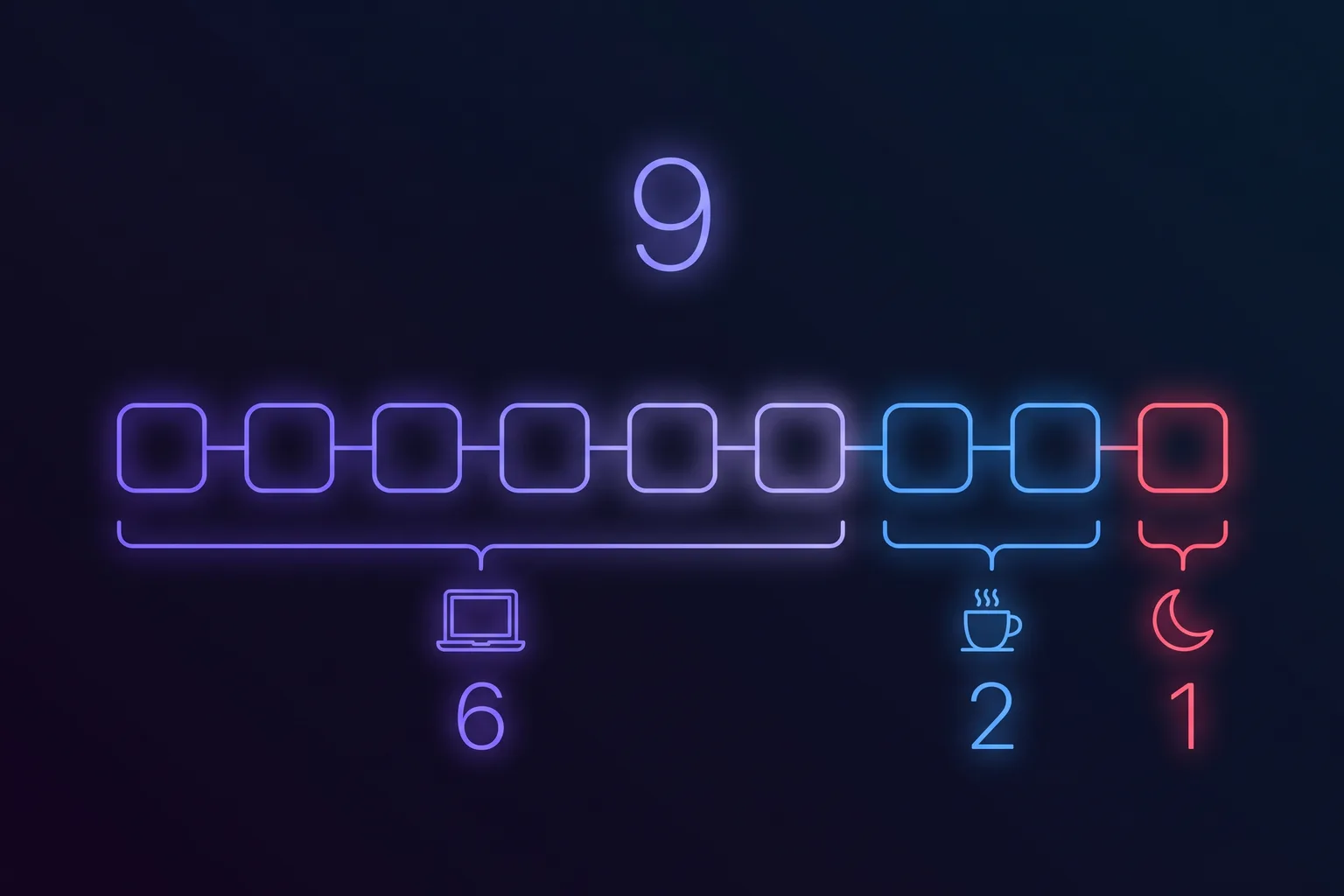
To personer kan logge åtte timer skjermtid og ende dagen i helt forskjellig forfatning. Den ene tok en ordentlig lunsj, reiste seg hver time og så ut av vinduet mellom oppgavene. Den andre satt over fire timer i strekk uten å bevege seg. Hver skjermtidsapp på markedet rapporterer disse to dagene som identiske, fordi de måler varighet, og forskjellen ligger i sammenhengen.
Sammenhengen er der fysiologien ligger. Foran en skjerm faller blunkefrekvensen din med omtrent halvparten, og fokuseringsmusklene holder et nært mål så lenge du fortsetter å se, noe som er mekanismen bak dataskjermsyndrom, slik Den amerikanske optometriforeningen (AOA) beskriver det. Kuren Det amerikanske akademiet for oftalmologi (AAO) gir, er ikke færre timer, men regelmessig avstand: hvert 20. minutt, 20 sekunder, noe 20 fot (ca. 6 meter) unna. Stolen fungerer på samme måte. En metaanalyse av over én million mennesker fra Patterson og kolleger fant at risikoen for å dø av alle årsaker begynner å stige forbi seks til åtte timers stillesitting om dagen, og Ekelund-analysen i British Journal of Sports Medicine fant at 30 til 40 minutter daglig bevegelse motvirker det meste av skaden. Ingen av disse funnene handler om en total. Alle handler om å bryte opp en strekning.
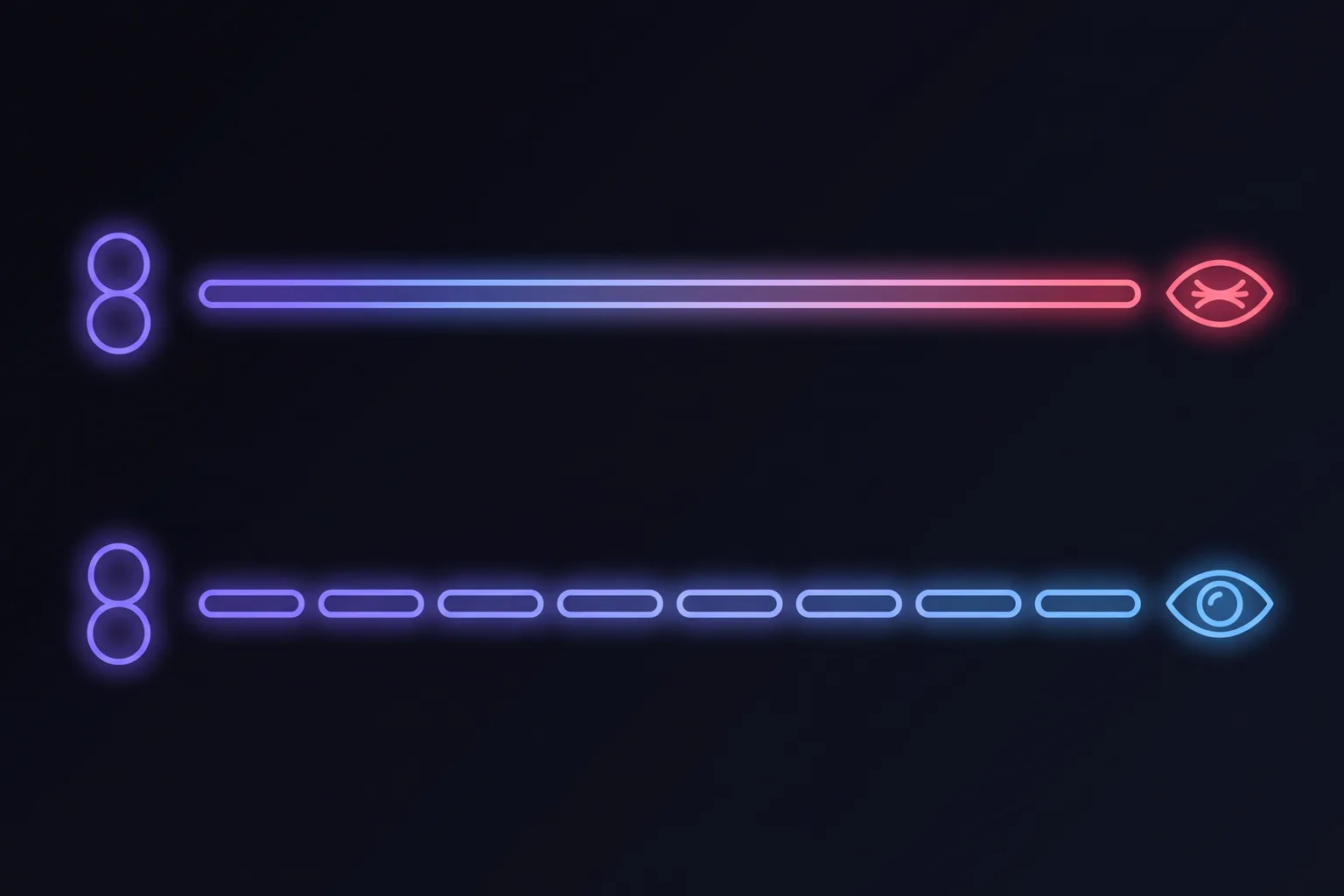
Det nyttige perspektivskiftet, for alle som har den første kategorien som den store: stopp med å forsøke å krympe totaltallet, og begynn å måle den lengste sammenhengende strekningen inni det. Det tallet kan du gjøre noe med allerede i ettermiddag, det krever ingen forhandling med arbeidsgiveren din, og det er det øynene dine og korsryggen din faktisk reagerer på.

- Cursor2 h 14
- Microsoft Teams1 h 02
- Figma43 min
- Claude31 min
- Notion18 min




Hvordan velge en app for skjermtid: match verktøyet til kategorien#
Her er kortlisten så ærlig som vi kan få den, gitt at vi selv lager en av disse. Finn raden din, og les den siste kolonnen før du installerer noe som helst.
| Det egentlige problemet ditt | Verktøyet som passer | Det den ikke vil gjøre |
|---|---|---|
| Jeg mister kveldene til telefonen | Friksjonsapper (One Sec, ScreenZen) eller gråtoner, som er gratis | Ingenting for arbeidstimene dine, og ingenting for øynene dine |
| Jeg klarer ikke å stoppe å åpne ett bestemt nettsted mens jeg jobber | En streng blokkeringsapp med reell friksjon (Freedom, Cold Turkey) | Rører ikke appene du blir betalt for å være i |
| Jeg vil ha tallene før jeg endrer noe | Skjermtid i macOS, gratis, når App- og nettstedsaktivitet er slått på | Rapporterer bare totaler. Ingen sammenheng, ingen oppfordring til å handle |
| Jeg trenger et fast stopp på kvelden | Skjermfri tid i Skjermtid, gratis | Setter en grense, men former ikke dagen innenfor den |
| Øynene mine svir og nakken verker allerede klokken 18 | En pauseapp for skjermen | Vil ikke redusere dagstotalen din med et eneste minutt, og prøver ikke på det heller |
| Jeg er bekymret for at bruken min er tvangsmessig | En fastlege eller en psykolog, ikke en app | Se avsnittet under. Dette er den ene raden programvare ikke bør svare på |
Er raden din den nest siste, er det nettopp den vi bygger for. Pausr er en pauseapp for Mac, ikke en blokkeringsapp: den varsler en pause 30 sekunder i forveien, og henter deg deretter bort i 20 sekunder for å hvile øynene, 90 sekunder for å stå opp, og en ordentlig lang pause når tiden er inne, og den holder seg automatisk tilbake under møter, skjermdeling og spill, slik at den aldri utløses på det verst tenkelige tidspunktet. Den fører lokal skjermtidsstatistikk, på maskinen, uten konto og uten sky, noe som for en programvare hvis eneste jobb er å overvåke hvordan du arbeider, virker som et minimum. Det den ikke vil gjøre, er å redusere timene dine. Den forandrer det disse timene gjør med deg.
Når svaret er et menneske, ikke et program#
De fleste skjermtidsproblemer er helt ordinære planleggingsproblemer, og dette avsnittet er ikke ment å skremme noen. Det finnes fordi to typer situasjoner blir forvekslet med «for mye skjermtid», og en app er det gale svaret på begge.
- Plutselig uklart syn, øyesmerter, nye lysglimt eller flytere, eller en forandring i bare ett øye. Det peker mot øyet snarere enn mot tretthet, og AAOs veiledning er en undersøkelse, ikke en skjermpause. Syn som ikke klarner opp når du hviler, er ikke øyebelastning.
- Nummenhet eller prikking i hånden som vekker deg om natten, eller svakhet når du griper ting. Skjermtimer kan være en sannsynlig bidragsyter, men dette er mønsteret for karpaltunnelsyndrom, og det vurderes av en kliniker, ikke av en tidtaker.
- Hodepine som er plutselig og kraftig, eller kommer sammen med stiv nakke, feber, forvirring, svakhet eller synstap. Da er det akuttmottak, ikke en appgrense.
- Bruk som fortsetter tross reell skade: tapt søvn du ikke tar igjen, arbeid eller relasjoner som glipper, sterk uro når du ikke kommer til en enhet, eller nedstemthet som forverres jo mer du bruker den. Her blir en blokkeringsapp en måte å unngå å be om hjelp. En fastlege er det bedre første skrittet.
- Skjermbruk som har blitt mestringsmekanismen for angst eller depresjon, snarere enn årsaken til den. Å fjerne skjermen uten å ta tak i det den holdt i sjakk, går som regel dårlig.
Denne artikkelen gir generell informasjon, ikke medisinske råd. Tommelfingerregelen er enkel: en skjermvane som bare irriterer deg, er et spørsmål for programvare, og en skjermvane som koster deg søvn, syn eller relasjoner, er et spørsmål for et menneske.
Ofte stilte spørsmål
Hva er det beste programmet for å redusere skjermtid?
Finnes det en app for å begrense skjermtid på Mac?
Hvorfor viser Macen min ingen data i Skjermtid?
Reduserer blokkeringsapper faktisk skjermtiden?
Hvor mye skjermtid er for mye for en voksen?
Hva er en pauseapp for skjermen?
Kan en skjermtidsapp fungere uten konto eller sky?
Kilder og videre lesning
- Monge Roffarello & De Russis, Achieving Digital Wellbeing Through Digital Self-control Tools: A Systematic Review and Meta-analysis, ACM Transactions on Computer-Human Interaction 30(4), Article 53 (2023)
- Apple Support: Get started with Screen Time on your Mac
- Apple Support: Set time limits for apps and websites in Screen Time on Mac
- Apple Support: Manage downtime in Screen Time on Mac
- American Optometric Association: Computer vision syndrome
- American Academy of Ophthalmology: Computers, Digital Devices and Eye Strain
- WHO: Guidelines on physical activity, sedentary behaviour and sleep for children under 5 years of age
- American Academy of Pediatrics: Media and Children
- Patterson et al., Sedentary behaviour and risk of all-cause, cardiovascular and cancer mortality, European Journal of Epidemiology (2018)
- Ekelund et al., Joint associations of accelerometer-measured physical activity and sedentary time with all-cause mortality, British Journal of Sports Medicine (2020)