Autor Alex Ren
Zaktualizowano 14 min czytania
Program do ograniczania czasu przed ekranem nie pomoże, jeśli ekran to Twoja praca
Krótkie podsumowanie Program do ograniczania czasu przed ekranem działa tylko na jeden z trzech rodzajów czasu przed ekranem w Twoim dniu, a u większości osób, które to czytają, to wcale nie ten rodzaj robi szkodę. Jeśli ekran jest Twoim źródłem zarobku, liczbą, którą warto skracać, nie jest dzienna suma, tylko najdłuższy odcinek, który spędzasz bez odrywania wzroku od niego.
W tym artykule
- Co program do ograniczania czasu przed ekranem naprawdę może zmienić
- Czemu większość aplikacji na czas przed ekranem powstaje dla dziecka albo dla scrollującego
- Co mówią badania o aplikacjach na czas przed ekranem, łącznie z tą mniej wygodną częścią
- Zacznij od aplikacji Czas przed ekranem, którą masz już na Macu
- Liczba, której nie poda żadna aplikacja na czas przed ekranem: Twój najdłuższy nieprzerwany odcinek
- Jak wybrać aplikację na czas przed ekranem: dopasuj narzędzie do kategorii
- Kiedy odpowiedzią jest człowiek, a nie program
- Najczęściej zadawane pytania
Wpisz w wyszukiwarkę program do ograniczania czasu przed ekranem i trafisz na dwa typy oprogramowania. Pierwszy to kontrola rodzicielska: Qustodio, Norton Family, Net Nanny, zbudowana na założeniu, że osoba, którą się ogranicza, nie jest tą samą osobą, która ustala limit. Drugi typ to bloker telefonu: Freedom, Opal, Forest, One Sec, zbudowany na założeniu, że ten czas przed ekranem jest opcjonalny. Jeśli jesteś grafikiem, programistą, księgowym czy studentem, żadne z tych założeń Cię nie opisuje, i właśnie to niedopasowanie tłumaczy, czemu tak wielu ludzi instaluje jedną z tych aplikacji, używa jej dziewięć dni, po czym po cichu odinstalowuje.
Co program do ograniczania czasu przed ekranem naprawdę może zmienić#
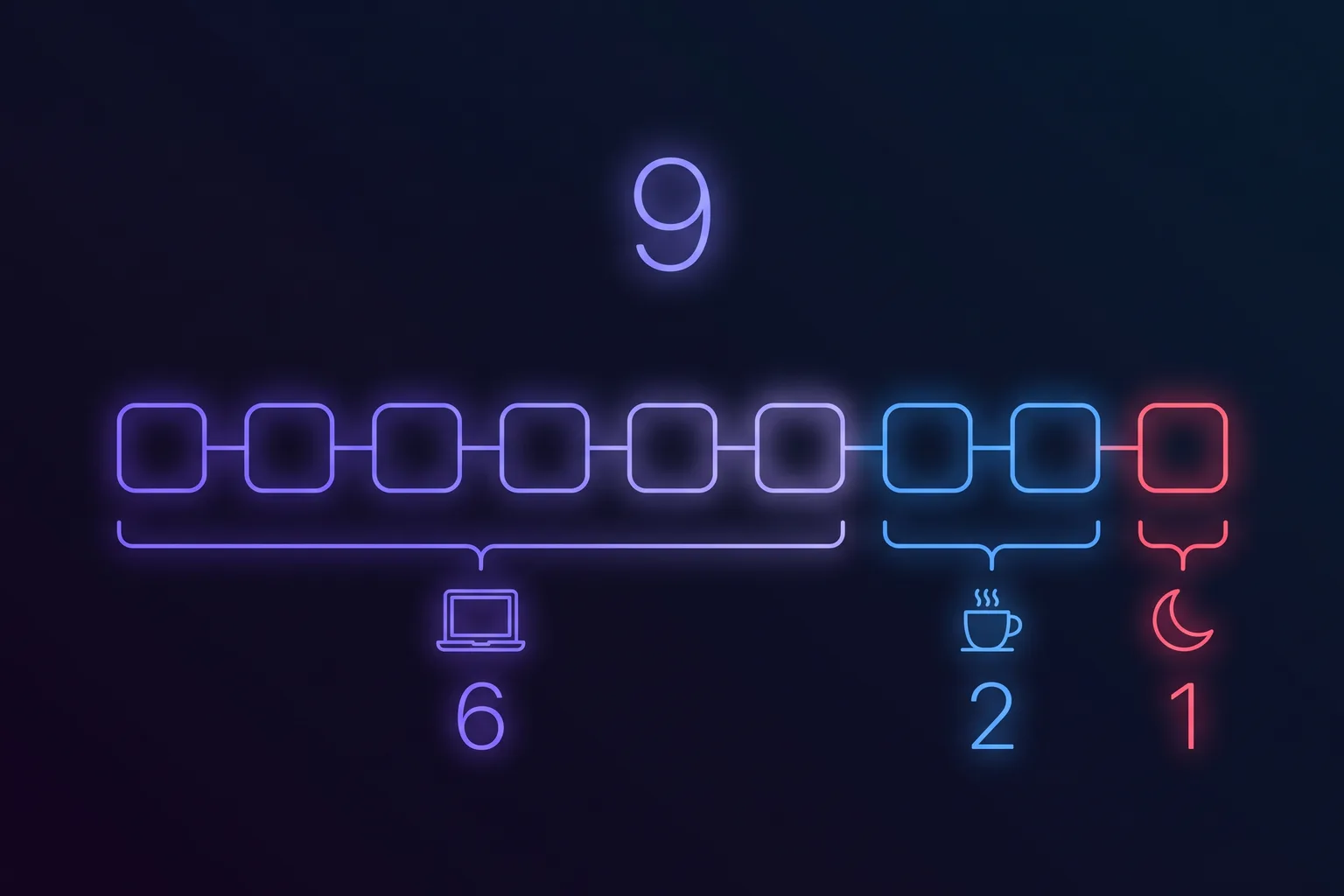
Twoja dzienna suma skrywa trzy bardzo różne rzeczy, i żaden pojedynczy program nie dotyka więcej niż jednej z nich. Rozłożenie własnego dnia na te trzy kategorie zajmuje jakieś dziesięć minut, i to właśnie ono decyduje, która kategoria narzędzi ma dla Ciebie jakikolwiek sens.
| Kategoria | Jak to wygląda | Czy oprogramowanie może to skrócić? |
|---|---|---|
| Praca zarobkowa | Rozmowy, kod, dokumenty, arkusze: godziny, za które Ci płacą | Nie. Bloker tutaj tylko sprawi, że się spóźnisz |
| Ekran opcjonalny | Lunch przed filmem, podcast oglądany zamiast słuchany, scrollowanie między spotkaniami | Tak. To jedyna kategoria, w której blokery i limity naprawdę się przydają |
| Wieczorny naddatek | Sprawdzenie skrzynki po kolacji, zerknięcie na Slacka o 22:00, niedzielne planowanie | Częściowo. Harmonogram Czasu bez urządzenia pomaga, silna wola nie |
Większość rankingów udaje, że to jedna liczba, po czym sprzedaje Ci narzędzie, które dotyczy tylko środkowego wiersza. U pracownika umysłowego środkowy wiersz jest zwykle najmniejszy z trzech. Pierwszy wiersz jest zdecydowanie największy, nigdzie się nie wybiera, i to właśnie z niego biorą się piekące oczy i zdrętwiały kark.
Czemu większość aplikacji na czas przed ekranem powstaje dla dziecka albo dla scrollującego#
To nie jest cios w te produkty. Są dobre w tym, do czego powstały. Problem w tym, że zapytanie przywodzi profesjonalistów na półkę z towarem przygotowanym dla dwóch innych klientów, i nic na tej stronie o tym nie mówi.
| Kategoria | Typowe produkty | Dla kogo powstała | Jeśli Twoja praca jest na ekranie |
|---|---|---|---|
| Kontrola rodzicielska | Qustodio, Net Nanny, Norton Family | Dorosły nadzorujący urządzenie dziecka | Sam nakładasz na siebie limity, a to jedyny układ, który nigdy się nie sprawdza |
| Twardy bloker | Freedom, Cold Turkey, AppBlock | Kogoś, czyje rozproszenie jest naprawdę opcjonalne | Działa na karcie przeglądarki, nic nie zrobi z sześcioma godzinami w Twoim IDE albo arkuszu |
| Tarcie i uważność | One Sec, ScreenZen, Opal, Forest | Kompulsywne odblokowywanie telefonu | Skupione na telefonie. Mało do powiedzenia o Macu, przy którym siedzisz cały dzień |
| Przypomnienia o przerwach | Pausr, Time Out, Stretchly, LookAway | Kogoś, kto nie może skrócić godzin | Jedyna kategoria stworzona dla pracy zarobkowej, bo zmienia kształt czasu, a nie jego ilość |
Ten ostatni wiersz to szczera odpowiedź na to zapytanie dla większości ludzi, którzy wpisują je siedząc przy biurku, i to też wiersz, który rankingi afiliacyjne pomijają, bo aplikacje do przerw są tanie albo darmowe i nie płacą prowizji. Nasze własne porównanie aplikacji do przerw omawia tę kategorię szczegółowo, wraz z konkurencją.
Co mówią badania o aplikacjach na czas przed ekranem, łącznie z tą mniej wygodną częścią#
Największym przeglądem tej kategorii oprogramowania jest przegląd systematyczny i metaanaliza Monge Roffarello i De Russis, opublikowana w ACM Transactions on Computer-Human Interaction w 2023 roku, obejmująca 62 badania tego, co branża nazywa narzędziami cyfrowej samokontroli. Trzy z jej wniosków zasługują na miejsce na stronie każdego, kto taki produkt sprzedaje.
- Samo pokazanie ludziom ich korzystania nie zmienia go. Narzędzia zbudowane wyłącznie wokół statystyk i paneli nie zmniejszają korzystania w wiarygodny sposób. Świadomość nie jest brakującym składnikiem, co jest niezręczne, biorąc pod uwagę, ile produktów reklamuje tygodniowy raport jako swoją flagową funkcję.
- Blokada, którą można odrzucić jednym dotknięciem, przestaje działać. Mechanizmy blokujące trzymają się tylko wtedy, gdy ich obejście coś kosztuje. To mechanizm stojący za każdym odinstalowanym blokerem: tarcie ustawiono na tyle niskie, by było wygodne, a wygodne tarcie to żadne tarcie.
- Baza dowodów jest wątła i krótkotrwała. Większość badań trwa dni albo tygodnie, często bez grupy kontrolnej czy jakiejkolwiek obserwacji długofalowej, co przegląd wskazuje jako powód, by traktować obiecujące liczby w tej dziedzinie z ostrożnością. Dotyczy to również, mówiąc szczerze, liczb z kategorii, w której działamy.
Jedna interwencja ma za sobą powtórzone dowody z badań, i to wcale nie aplikacja: przełączenie telefonu na skalę szarości. Nasz przegląd dowodów na tryb ciemny i skalę szarości przechodzi przez te badania, które wykazały spadki o około 20 do 50 minut dziennie. Warto to wiedzieć, bo rankingi zawyżają te same badania do „40 % mniej czasu przed ekranem w pierwszym tygodniu”, liczby, której same badania nigdy nie wykazały. Kiedy strona cytuje efekt trzy razy większy niż badanie, na które się powołuje, to mówi coś o reszcie tej strony.
Jest też liczba, której nikt Ci nie poda: cel. Wskazówki dotyczące czasu przed ekranem są prawie wyłącznie pediatryczne. Wytyczne Światowej Organizacji Zdrowia (WHO) obejmują dzieci poniżej piątego roku życia, Amerykańska Akademia Pediatrii (AAP) obejmuje dzieci i nastolatków, i żaden organ zdrowia publicznego nie publikuje dziennego limitu godzin ekranowych dla pracujących dorosłych, z prostego powodu: limit nie ma sensu, kiedy ekran jest pracą. Każdy artykuł, który z przekonaniem mówi dorosłemu, żeby zostawał poniżej dwóch godzin, tak naprawdę ekstrapoluje radę napisaną dla sześciolatka.

Zacznij od aplikacji Czas przed ekranem, którą masz już na Macu#
Zanim za coś zapłacisz: macOS ma wbudowaną aplikację Czas przed ekranem, jest darmowa, i działa na Twoim komputerze, a nie na czyimś serwerze. Znajdziesz ją w Ustawienia systemowe > Czas przed ekranem, i jest jedna rzecz, którą warto o niej wiedzieć, bo tłumaczy, czemu tak wiele osób uznaje ją za zepsutą.
- Aktywność w aplikacjach i witrynach jest domyślnie wyłączona. Zanim otworzysz Czas przed ekranem i ją włączysz, Twój Mac nic nie rejestruje, i panel wygląda pusto. Co gorsza, pozostałe funkcje nie pojawiają się wcale, dopóki nie jest włączona. To najczęstszy powód, dla którego ktoś mówi „sprawdziłem swój Czas przed ekranem i nie było żadnych danych”.
- Zaczyna od zera. Włączenie jej dzisiaj daje Ci dane od dzisiaj, nie z zeszłego miesiąca. Jeśli chcesz mieć punkt odniesienia, zanim coś zmienisz, włącz ją i zostaw w spokoju na tydzień.
- Czas bez urządzenia ustawia okno, w którym aplikacje są odkładane na bok, identyczne każdego dnia albo inne dla każdego dnia. To dobre darmowe narzędzie na wieczorny naddatek: sprawdzenie skrzynki o 22:00 musi się o coś rozbić.
- Limity aplikacji ograniczają konkretną aplikację, całą kategorię albo witrynę, z dziennym przydziałem albo innym przydziałem na każdy dzień tygodnia, i mogą zablokować aplikację, kiedy limit się wyczerpie. Dobre darmowe narzędzie na ekran opcjonalny.
Ustaw te dwie funkcje, i za darmo pokryjesz większość tego, co sprzedałby Ci płatny bloker. W kwestii pracy zarobkowej Czas przed ekranem nie zrobi nic. Mówi Ci, jak długo każda aplikacja była przed oczami, co dla dnia pracy jest liczbą, którą już znałeś i na którą nie masz wpływu. I nigdy nie podaje jednej liczby, która naprawdę przewiduje, jak będziesz się czuł o 18:00.
Liczba, której nie poda żadna aplikacja na czas przed ekranem: Twój najdłuższy nieprzerwany odcinek#
Dwie osoby mogą zanotować osiem godzin czasu przed ekranem i skończyć dzień w zupełnie innym stanie. Jedna zjadła prawdziwy lunch, wstawała co godzinę i patrzyła przez okno między zadaniami. Druga przesiedziała czterogodzinny blok bez ruchu. Każda aplikacja na czas przed ekranem na rynku zapisze te dwa dni jako identyczne, bo mierzy czas trwania, a różnica tkwi w nieprzerwaności.
Właśnie w nieprzerwaności tkwi fizjologia. Przed ekranem Twoje mrugnięcia spadają o mniej więcej połowę, a mięśnie akomodacyjne utrzymują ostrość na bliskiej odległości tak długo, jak długo patrzysz, co jest mechanizmem stojącym za zespołem widzenia komputerowego, jak opisuje go Amerykańskie Stowarzyszenie Optometryczne (AOA). Środek zaradczy, który podaje Amerykańska Akademia Okulistyki (AAO), to nie mniej godzin, ale regularny dystans: co 20 minut, 20 sekund, coś oddalone o 20 stóp (około 6 metrów). Krzesło działa na tej samej zasadzie. Metaanaliza ponad miliona osób, przeprowadzona przez Pattersona i współpracowników, wykazała rosnące ryzyko śmiertelności po przekroczeniu sześciu do ośmiu godzin siedzenia dziennie, a analiza Ekelunda w British Journal of Sports Medicine wykazała, że 30 do 40 minut dziennego ruchu kompensuje większość tego ryzyka. Żadne z tych ustaleń nie dotyczy sumy. Wszystkie dotyczą przerywania odcinka.
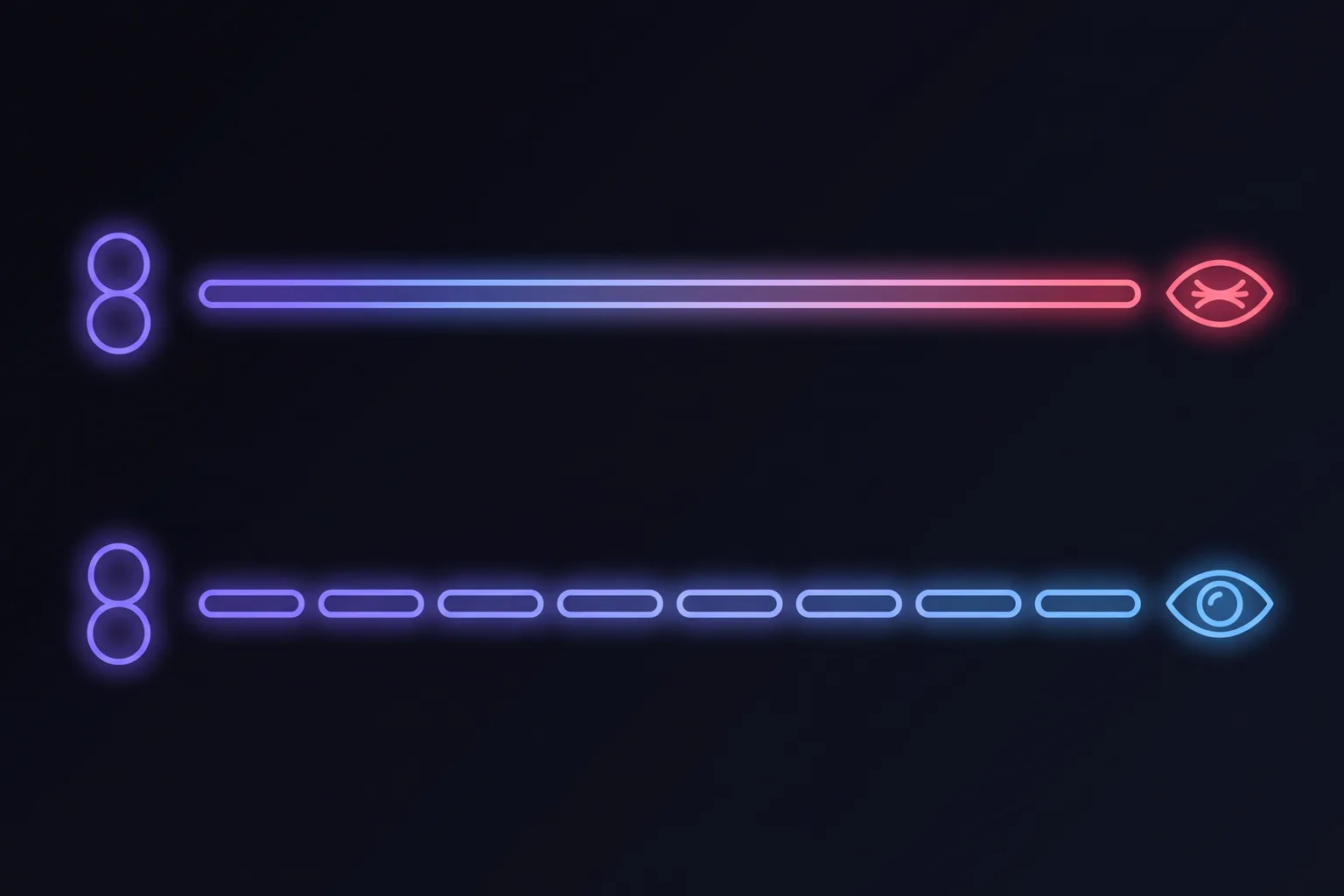
Więc użyteczne przeformułowanie, dla każdego, u kogo praca zarobkowa jest tą dużą kategorią: przestań próbować zmniejszać liczbę i zacznij mierzyć najdłuższy nieprzerwany odcinek w niej. Ta liczba jest do wykorzystania jeszcze dziś po południu, nie wymaga negocjacji z pracodawcą, i to na nią naprawdę reagują Twoje oczy i dolna część kręgosłupa.

- Cursor2 h 14
- Microsoft Teams1 h 02
- Figma43 min
- Claude31 min
- Notion18 min




Jak wybrać aplikację na czas przed ekranem: dopasuj narzędzie do kategorii#
Oto lista, tak szczera, jak tylko potrafimy ją przedstawić, biorąc pod uwagę, że sami robimy jeden z tych produktów. Znajdź swój wiersz, a potem przeczytaj ostatnią kolumnę, zanim coś zainstalujesz.
| Twój prawdziwy problem | Narzędzie, które pasuje | Czego nie zrobi |
|---|---|---|
| Tracę wieczory przez telefon | Aplikacje z tarciem (One Sec, ScreenZen) albo skala szarości, która jest darmowa | Nic dla Twoich godzin pracy, i nic dla Twoich oczu |
| Nie mogę przestać otwierać jednej strony w czasie pracy | Twardy bloker z prawdziwym tarciem (Freedom, Cold Turkey) | Nie ruszy aplikacji, w których siedzisz za pieniądze |
| Chcę zobaczyć liczby, zanim coś zmienię | Czas przed ekranem w macOS, darmowy, po włączeniu Aktywności w aplikacjach i witrynach | Podaje tylko sumy. Żadnej nieprzerwaności, żadnej podpowiedzi do działania |
| Potrzebuję sztywnego stopu wieczorem | Czas bez urządzenia w Czasie przed ekranem, darmowy | Wymusza granicę, a nie kształt samego dnia |
| Oczy mnie pieką, a kark boli o 18:00 | Aplikacja z przypomnieniem o przerwie od ekranu | Nie zmniejszy Twojej dziennej sumy ani o minutę, i nawet nie próbuje |
| Martwię się, że moje korzystanie jest kompulsywne | Lekarz rodzinny albo psycholog, nie aplikacja | Zobacz sekcję poniżej. To jedyny wiersz, na który oprogramowanie nie powinno odpowiadać |
Jeśli Twój wiersz to przedostatni, to właśnie dla niego budujemy. Pausr to aplikacja do zarządzania czasem przed ekranem na Maca, nie zwykły bloker: ogłasza przerwę z 30-sekundowym wyprzedzeniem, a potem daje Ci 20 sekund przerwy dla oczu, 90 sekund przerwy na stojąco i prawdziwą długą przerwę, kiedy przychodzi jej czas, a do tego wstrzymuje się automatycznie podczas spotkań, udostępniania ekranu i gier, więc nigdy nie odpali się w najgorszym możliwym momencie. Trzyma lokalne statystyki czasu przed ekranem, na Twoim komputerze, bez konta i bez chmury, co dla programu, którego całym zadaniem jest obserwowanie, jak pracujesz, wydaje się absolutnym minimum. Nie zmniejszy Twoich godzin. Zmienia to, co te godziny robią z Tobą.
Kiedy odpowiedzią jest człowiek, a nie program#
Większość problemów z czasem przed ekranem to zwykłe problemy z organizacją dnia, i ta część nie ma nikogo niepokoić. Istnieje, bo dwie kategorie rzeczy bywają mylone z „za dużym czasem przed ekranem”, i aplikacja to źle dobrana odpowiedź na obie.
- Nagłe, niewyraźne widzenie, ból oka, nowe błyski lub mroczki, albo zmiana tylko w jednym oku. To wskazuje na oko, nie na zmęczenie, a wskazówki AAO mówią tu o badaniu, nie o przerwie od ekranu. Widzenie, które nie klaruje się po odpoczynku, to nie jest zmęczenie oczu.
- Drętwienie albo mrowienie ręki, które wybudza Cię w nocy, albo słabszy chwyt. Godziny przed ekranem mogą się do tego przyczyniać, ale to wzorzec zespołu cieśni nadgarstka, i ocenia go lekarz, nie minutnik.
- Bóle głowy, które są nagłe i silne, albo pojawiają się ze sztywnym karkiem, gorączką, splątaniem, słabością lub utratą wzroku. To pomoc doraźna, nie limit w aplikacji.
- Korzystanie, które trwa mimo realnej szkody: stracony sen, którego nie odrabiasz, praca albo relacje, które się rozsypują, silny niepokój, kiedy nie masz dostępu do urządzenia, albo nastrój, który pogarsza się tym bardziej, im więcej korzystasz. Bloker staje się tu sposobem, by nie poprosić o pomoc. Lepszym pierwszym krokiem jest lekarz rodzinny.
- Korzystanie z ekranu, które stało się sposobem radzenia sobie z lękiem czy depresją, a nie ich przyczyną. Usunięcie ekranu bez zajęcia się tym, z czym sobie radził, zwykle kończy się źle.
Ten artykuł to ogólna informacja, nie porada medyczna. Warto zapamiętać prostą granicę: nawyk ekranowy, który Cię irytuje, to kwestia oprogramowania, a nawyk ekranowy, który kosztuje Cię sen, wzrok albo relacje, to kwestia dla człowieka.
Najczęściej zadawane pytania
Jaki jest najlepszy program do ograniczania czasu przed ekranem?
Czy istnieje aplikacja do ograniczania czasu przed ekranem na Macu?
Czemu mój Mac nie pokazuje żadnych danych w Czasie przed ekranem?
Czy blokery aplikacji naprawdę zmniejszają czas przed ekranem?
Ile czasu przed ekranem jest za dużo dla osoby dorosłej?
Co to jest aplikacja z przypomnieniem o przerwie od ekranu?
Czy aplikacja na czas przed ekranem może działać bez konta albo chmury?
Źródła i dalsza lektura
- Monge Roffarello & De Russis, Achieving Digital Wellbeing Through Digital Self-control Tools: A Systematic Review and Meta-analysis, ACM Transactions on Computer-Human Interaction 30(4), Article 53 (2023)
- Apple Support: Get started with Screen Time on your Mac
- Apple Support: Set time limits for apps and websites in Screen Time on Mac
- Apple Support: Manage downtime in Screen Time on Mac
- American Optometric Association: Computer vision syndrome
- American Academy of Ophthalmology: Computers, Digital Devices and Eye Strain
- WHO: Guidelines on physical activity, sedentary behaviour and sleep for children under 5 years of age
- American Academy of Pediatrics: Media and Children
- Patterson et al., Sedentary behaviour and risk of all-cause, cardiovascular and cancer mortality, European Journal of Epidemiology (2018)
- Ekelund et al., Joint associations of accelerometer-measured physical activity and sedentary time with all-cause mortality, British Journal of Sports Medicine (2020)