Scritto da Alex Ren
Aggiornato il 17 min di lettura
Un programma per ridurre il tempo di utilizzo non aiuta se lo schermo è il tuo lavoro
Riepilogo rapido Un programma per ridurre il tempo di utilizzo agisce su uno solo dei tre tipi di tempo di utilizzo della tua giornata, e per la maggior parte di chi legge questo articolo non è quello che fa davvero danno. Se lo schermo è il modo in cui ti guadagni da vivere, il numero da tagliare non è il totale giornaliero: è la striscia più lunga che passi senza mai guardare altrove.
In questo articolo
- Cosa può cambiare davvero un programma per ridurre il tempo di utilizzo
- Perché la maggior parte delle app sul tempo di utilizzo è pensata per un bambino o per chi scrolla
- Cosa dice davvero la ricerca sulle app per il tempo di utilizzo, compresa la parte meno lusinghiera
- Comincia dall’app sul tempo di utilizzo già presente sul tuo Mac
- Il numero che nessuna app sul tempo di utilizzo ti dice: la tua striscia più lunga senza interruzioni
- Come scegliere un’app per il tempo di utilizzo: fai corrispondere lo strumento alla categoria
- Quando la risposta è una persona e non un programma
- Domande frequenti
Cerca un programma per ridurre il tempo di utilizzo e trovi due tipi di software. Il primo è il controllo parentale: Qustodio, Norton Family, Net Nanny, pensati per il caso in cui chi viene limitato non è chi decide il limite. Il secondo è il blocco per lo smartphone: Freedom, Opal, Forest, One Sec, pensati per un tempo di utilizzo che si può evitare. Se sei un designer, uno sviluppatore, un commercialista o uno studente, nessuna delle due ipotesi ti riguarda, e questo scarto è il motivo per cui tante persone ne installano uno, lo usano per nove giorni e poi lo disinstallano senza fare rumore.
Cosa può cambiare davvero un programma per ridurre il tempo di utilizzo#
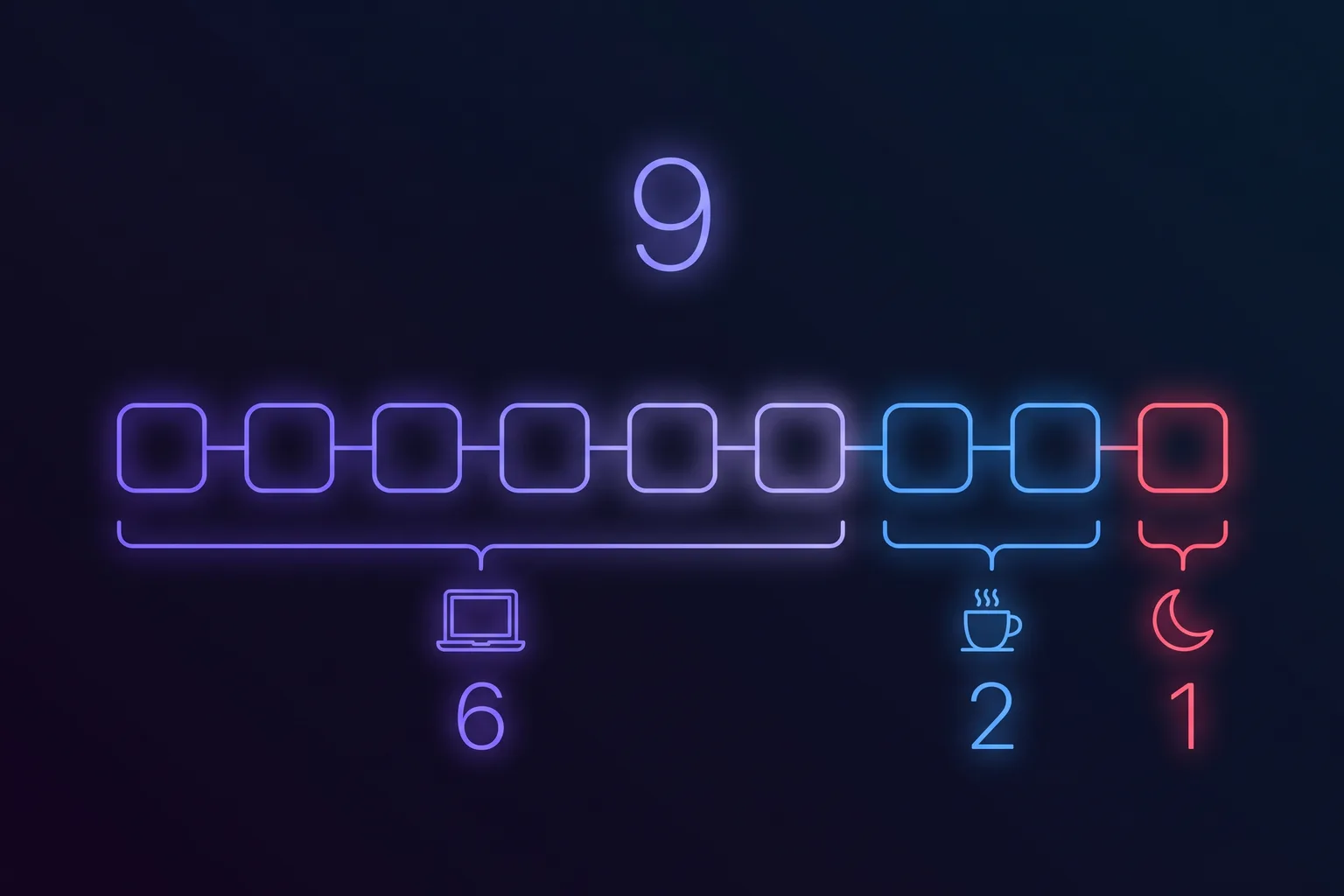
Il totale giornaliero nasconde tre cose molto diverse, e nessun software da solo agisce su più di una. Dividere la tua giornata in queste tre categorie richiede una decina di minuti, e decide anche quale tipo di strumento ha senso per te.
| La categoria | Come si presenta | Un software può ridurla? |
|---|---|---|
| Lavoro retribuito | Chiamate, codice, documenti, foglio di calcolo: le ore per cui vieni pagato | No. Un blocco qui ti fa solo arrivare in ritardo |
| Schermo facoltativo | Il pranzo davanti a un video, il podcast guardato invece che ascoltato, lo scroll tra una riunione e l’altra | Sì. È la categoria per cui blocchi e limiti servono davvero |
| Straripamento | Il controllo della posta dopo cena, l’occhiata a Slack alle 22, la pianificazione della domenica | In parte. La programmazione di Pausa di utilizzo aiuta, la forza di volontà no |
La maggior parte delle classifiche finge che le tre categorie siano un unico numero, e poi ti vende uno strumento che agisce solo sulla riga di mezzo. Per chi lavora al computer, la riga di mezzo è di solito la più piccola delle tre. La prima riga è di gran lunga la più grande, non sparirà, ed è da lì che arrivano gli occhi che bruciano e il collo rigido.
Perché la maggior parte delle app sul tempo di utilizzo è pensata per un bambino o per chi scrolla#
Non è una critica ai prodotti in sé: fanno bene quello per cui sono stati pensati. Il problema è che la ricerca porta i professionisti davanti a uno scaffale allestito per altri due tipi di clienti, e nessuna pagina lo dice chiaramente.
| Categoria | Prodotti tipici | Pensata per | Se il tuo lavoro è sullo schermo |
|---|---|---|---|
| Controllo parentale | Qustodio, Net Nanny, Norton Family | Un adulto che sorveglia il dispositivo di un bambino | Finisci per imporre dei limiti a te stesso, ed è l’unica configurazione che non resiste mai |
| Blocco rigido | Freedom, Cold Turkey, AppBlock | Chi ha una distrazione davvero evitabile | Funziona sulla scheda del browser, non fa nulla per le sei ore passate nell’IDE o nel foglio di calcolo |
| Attrito e consapevolezza | One Sec, ScreenZen, Opal, Forest | L’apertura compulsiva del telefono | Pensata per lo smartphone. Ha poco da dire su un Mac davanti al quale stai tutto il giorno |
| Promemoria di pausa | Pausr, Time Out, Stretchly, LookAway | Chi non può ridurre le ore | L’unica categoria pensata per la prima riga, perché cambia la forma del tempo, non la quantità |
Quest’ultima riga è la risposta onesta a questa ricerca per la maggior parte di chi la digita seduto a una scrivania, ed è anche la riga che le classifiche di affiliazione saltano, perché le app di pausa costano poco o niente e non pagano commissioni. Il nostro confronto tra le app per le pause copre quella categoria nel dettaglio, concorrenti compresi.
Cosa dice davvero la ricerca sulle app per il tempo di utilizzo, compresa la parte meno lusinghiera#
La revisione più ampia di questa categoria di software è una revisione sistematica e meta-analisi di Monge Roffarello e De Russis, pubblicata su ACM Transactions on Computer-Human Interaction nel 2023, che copre 62 studi su quelli che il settore chiama strumenti di autocontrollo digitale. Tre delle sue conclusioni dovrebbero comparire sulla pagina di chiunque ne venda uno.
- Mostrare alle persone quanto usano lo schermo non basta, da solo, a farlo cambiare. Gli strumenti costruiti solo su statistiche e dashboard non riducono l’uso in modo affidabile. La consapevolezza non è l’ingrediente mancante, il che mette in difficoltà tanti prodotti che hanno un report settimanale come funzione di punta.
- Un blocco che si chiude con un tocco smette di funzionare. I meccanismi di blocco resistono solo se eluderli ha un costo. È il meccanismo dietro ogni blocco disinstallato: l’attrito era abbastanza basso da risultare comodo, e un attrito comodo non è più un attrito.
- Le prove disponibili sono poche e su periodi brevi. La maggior parte delle valutazioni dura giorni o settimane, spesso senza un gruppo di controllo né un follow-up, e la revisione segnala questo come un motivo per guardare con cautela ai numeri promettenti del settore. Compresi, per onestà, i numeri della categoria in cui lavoriamo anche noi.
Un solo intervento ha prove sperimentali replicate, e non è nemmeno un’app: impostare il telefono in scala di grigi. La nostra analisi delle prove su modalità scura e scala di grigi passa in rassegna gli studi, che hanno trovato riduzioni di circa 20–50 minuti al giorno. Vale la pena saperlo, perché le classifiche gonfiano quella stessa ricerca fino a un «40% di tempo di utilizzo in meno nella prima settimana», un dato che gli studi originali non hanno mai prodotto. Quando una pagina cita un effetto tre volte più grande dello studio da cui dice di partire, questo dice già qualcosa sul resto della pagina.
C’è anche un numero che nessuno può darti: l’obiettivo. Le linee guida sul tempo di utilizzo sono quasi tutte pensate per i bambini. Le linee guida dell’Organizzazione Mondiale della Sanità (OMS) riguardano i bambini sotto i cinque anni, quelle dell’Accademia Americana di Pediatria (AAP) riguardano bambini e adolescenti, e nessuna autorità sanitaria pubblica un tetto giornaliero di ore di schermo per un adulto che lavora, per il semplice motivo che un tetto non ha senso quando lo schermo è il lavoro. Qualsiasi articolo che dice con sicurezza a un adulto di stare sotto le due ore gli applica un consiglio scritto per un bambino di sei anni.

Comincia dall’app sul tempo di utilizzo già presente sul tuo Mac#
Prima di pagare qualcosa: macOS include già un’app sul tempo di utilizzo, è gratuita, e funziona sulla macchina invece che sul server di qualcun altro. Si trova in Impostazioni di Sistema > Tempo di utilizzo, e c’è una cosa da sapere che spiega perché tante persone pensano che sia rotta.
- Attività app e siti web è disattivata di default. Finché non apri Tempo di utilizzo e la attivi, il tuo Mac non registra nulla e il pannello sembra vuoto. Peggio ancora, le altre funzioni non compaiono nemmeno finché non è attiva. È il motivo più comune per cui qualcuno dice «ho controllato Tempo di utilizzo e non c’erano dati».
- Parte da zero. Attivarla oggi ti dà i dati di oggi, non quelli del mese scorso. Se vuoi un punto di partenza prima di cambiare qualcosa, attivala e lasciala lavorare per una settimana senza toccare nulla.
- Pausa di utilizzo programma una fascia oraria in cui le app vengono messe da parte, ogni giorno o una diversa per ciascun giorno. È lo strumento gratuito giusto per la categoria dello straripamento: il controllo della posta alle 22 deve sbattere contro qualcosa.
- Limitazioni app impone un tetto a un’app specifica, a un’intera categoria o a un sito web, con un tempo giornaliero fisso oppure diverso per ogni giorno della settimana, e può bloccare l’app quando il limite scade. Lo strumento gratuito giusto per la categoria facoltativa.
Configura questi due e avrai coperto gratis buona parte di quello che ti avrebbe venduto un blocco a pagamento. Quello che Tempo di utilizzo non può fare è agire sulla prima categoria. Ti dice per quanto tempo ogni app è stata in primo piano, un numero che per una giornata di lavoro già conosci e su cui non puoi fare nulla. E non ti dà mai il dato che prevede davvero come starai alle 18.
Il numero che nessuna app sul tempo di utilizzo ti dice: la tua striscia più lunga senza interruzioni#
Due persone possono registrare otto ore di tempo di utilizzo e finire la giornata in stati completamente diversi. Una ha fatto una vera pausa pranzo, si è alzata ogni ora e ha guardato fuori dalla finestra tra un compito e l’altro. L’altra è rimasta seduta quattro ore di fila senza muoversi. Ogni app sul tempo di utilizzo in commercio registra queste due giornate come identiche, perché misura la durata, e la differenza sta nella continuità.
È nella continuità che si gioca la fisiologia. Davanti a uno schermo la frequenza di battito delle palpebre scende di circa la metà, e i muscoli della messa a fuoco restano fissi su un bersaglio vicino per tutto il tempo in cui continui a guardare: è il meccanismo dietro la sindrome da visione al computer, come la descrive l’Associazione Americana di Optometria (AOA). Il rimedio indicato dall’Accademia Americana di Oftalmologia (AAO) non è ridurre le ore, ma guardare regolarmente lontano: ogni 20 minuti, 20 secondi, qualcosa a circa sei metri di distanza. Per la sedia vale la stessa logica. Una meta-analisi su oltre un milione di persone di Patterson e colleghi ha trovato un rischio di mortalità che sale oltre le 6–8 ore di posizione seduta al giorno, e l’analisi di Ekelund sul British Journal of Sports Medicine ha trovato che 30–40 minuti di movimento al giorno compensano gran parte di quel rischio. Nessuno di questi risultati riguarda un totale. Riguardano tutti l’interruzione di una striscia continua.
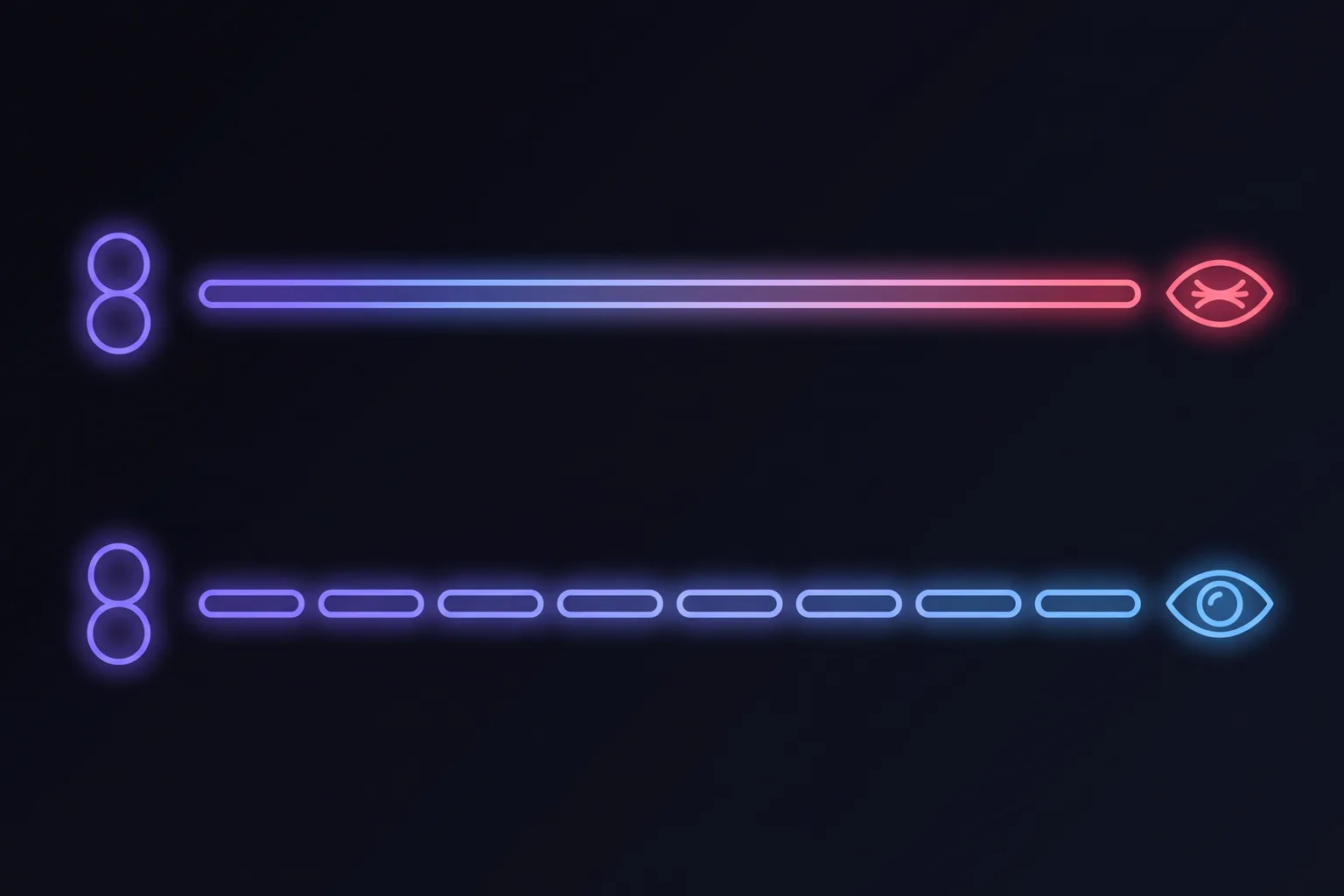
Quindi il modo utile di vedere la cosa, per chi ha la prima categoria come la più grande: smetti di provare a ridurre il numero e comincia a misurare la striscia più lunga senza interruzioni al suo interno. È un dato su cui puoi agire già questo pomeriggio, non serve trattare con il tuo datore di lavoro, ed è quello a cui rispondono davvero i tuoi occhi e la tua schiena.

- Cursor2 h 14
- Microsoft Teams1 h 02
- Figma43 min
- Claude31 min
- Notion18 min




Come scegliere un’app per il tempo di utilizzo: fai corrispondere lo strumento alla categoria#
Ecco la lista, onesta quanto possiamo renderla, visto che ne produciamo uno anche noi. Trova la tua riga, poi leggi l’ultima colonna prima di installare qualcosa.
| Il tuo vero problema | Lo strumento giusto | Cosa non farà |
|---|---|---|
| Perdo le serate al telefono | App con attrito (One Sec, ScreenZen) o la scala di grigi, che è gratuita | Niente per le tue ore di lavoro, e niente per i tuoi occhi |
| Non riesco a smettere di aprire un sito mentre lavoro | Un blocco rigido con attrito vero (Freedom, Cold Turkey) | Non toccherà le app in cui sei pagato per stare |
| Voglio i numeri prima di cambiare qualcosa | Tempo di utilizzo di macOS, gratis, una volta attivata Attività app e siti web | Riporta solo i totali. Nessuna continuità, nessun invito ad agire |
| Ho bisogno di uno stop netto alla sera | Pausa di utilizzo di Tempo di utilizzo, gratis | Impone un confine, non la forma della giornata al suo interno |
| Alle 18 ho gli occhi che bruciano e il collo dolorante | Un’app con promemoria di pausa dallo schermo | Non riduce il tuo totale giornaliero di un solo minuto, e non è quello il suo scopo |
| Temo che il mio uso sia compulsivo | Un medico di base o uno psicologo, non un’app | Vedi la sezione qui sotto. È l’unica riga a cui un software non dovrebbe rispondere |
Se la tua riga è la penultima, è quella per cui lavoriamo. Pausr è un’app di pause per Mac, non un blocco: annuncia una pausa 30 secondi prima, poi ti allontana per 20 secondi per riposare gli occhi, 90 secondi per stare in piedi, e una vera pausa lunga quando è il momento, e si sospende automaticamente durante riunioni, condivisioni di schermo e giochi, così non parte mai nel momento peggiore possibile. Tiene le statistiche sul tempo di utilizzo in locale, sulla macchina, senza account e senza cloud, il minimo per un software il cui unico compito è osservare come lavori. Quello che non farà è ridurre le tue ore. Cambia quello che quelle ore ti fanno.
Quando la risposta è una persona e non un programma#
La maggior parte dei problemi di tempo di utilizzo è semplicemente un problema di organizzazione, e questa sezione non vuole allarmare nessuno. Esiste perché due categorie di situazioni vengono scambiate per «troppo tempo di utilizzo», e per entrambe un’app è la risposta sbagliata.
- Vista improvvisamente sfocata, dolore agli occhi, nuovi lampi di luce o corpi mobili, o un cambiamento in un occhio solo. Questo indica un problema dell’occhio, non la stanchezza, e l’indicazione dell’AAO è una visita, non una pausa dallo schermo. Una vista che non si schiarisce quando riposi non è affaticamento visivo.
- Formicolio o intorpidimento alla mano che ti sveglia di notte, o debolezza nella presa. Le ore davanti allo schermo possono contribuire, ma questo è il quadro tipico del tunnel carpale, e va valutato da un medico, non da un timer.
- Mal di testa improvviso e forte, o accompagnato da rigidità del collo, febbre, confusione, debolezza o perdita della vista. Serve il pronto soccorso, non un limite impostato in un’app.
- Un uso che continua nonostante un danno reale: sonno perso che non recuperi, lavoro o relazioni che ne risentono, forte disagio quando non puoi usare un dispositivo, o un umore basso che peggiora quanto più usi lo schermo. Qui un blocco diventa un modo per non chiedere aiuto. Il primo passo migliore è un medico di base.
- Un uso dello schermo diventato il modo per gestire ansia o depressione, più che la loro causa. Di solito, togliere lo schermo senza occuparsi di quello che stava gestendo va male.
Questo articolo è un’informazione generale, non un consiglio medico. La distinzione da tenere a mente è semplice: un’abitudine allo schermo che ti infastidisce è una questione di software, un’abitudine allo schermo che ti costa sonno, vista o relazioni è una questione da affrontare con una persona.
Domande frequenti
Qual è il miglior programma per ridurre il tempo di utilizzo?
Esiste un’app per limitare il tempo di utilizzo su Mac?
Perché il mio Mac non mostra dati su Tempo di utilizzo?
I blocchi delle app riducono davvero il tempo di utilizzo?
Quanto tempo di utilizzo è troppo per un adulto?
Cos’è un’app con promemoria di pausa dallo schermo?
Un’app sul tempo di utilizzo può funzionare senza account o senza cloud?
Fonti e approfondimenti
- Monge Roffarello & De Russis, Achieving Digital Wellbeing Through Digital Self-control Tools: A Systematic Review and Meta-analysis, ACM Transactions on Computer-Human Interaction 30(4), Article 53 (2023)
- Apple Support: Get started with Screen Time on your Mac
- Apple Support: Set time limits for apps and websites in Screen Time on Mac
- Apple Support: Manage downtime in Screen Time on Mac
- American Optometric Association: Computer vision syndrome
- American Academy of Ophthalmology: Computers, Digital Devices and Eye Strain
- WHO: Guidelines on physical activity, sedentary behaviour and sleep for children under 5 years of age
- American Academy of Pediatrics: Media and Children
- Patterson et al., Sedentary behaviour and risk of all-cause, cardiovascular and cancer mortality, European Journal of Epidemiology (2018)
- Ekelund et al., Joint associations of accelerometer-measured physical activity and sedentary time with all-cause mortality, British Journal of Sports Medicine (2020)