Escrito por Alex Ren
Atualizado em 17 min de leitura
Um programa para reduzir o tempo de tela não ajuda se a tela é o seu trabalho
Resumo rápido Um programa para reduzir o tempo de tela age em exatamente um dos três tipos de tempo de tela do seu dia, e para a maioria de quem está lendo isto, não é esse tipo que causa o estrago. Se a tela é como você ganha a vida, o número que vale a pena cortar não é o total diário: é o trecho mais longo que você passa sem desviar o olhar dela.
Neste artigo
- O que um programa para reduzir o tempo de tela realmente consegue mudar
- Por que a maioria dos apps de tempo de tela é feita para uma criança ou para quem só rola o feed
- O que a pesquisa diz sobre apps de tempo de tela, incluindo a parte incômoda
- Comece pelo app de tempo de tela que já está no seu Mac
- O número que nenhum app de tempo de tela mostra: o seu trecho mais longo sem interrupção
- Como escolher um app para tempo de tela: encaixe a ferramenta no grupo certo
- Quando a resposta é uma pessoa, e não um programa
- Perguntas frequentes
Pesquise por um programa para reduzir o tempo de tela e você cai em dois tipos de software. O primeiro é controle parental: Qustodio, Norton Family, Net Nanny, parte da premissa de que quem é limitado não é quem define o limite. O segundo é o bloqueador de celular: Freedom, Opal, Forest, One Sec, parte da premissa de que o tempo de tela é opcional. Se você é designer, desenvolvedor, contador ou estudante, nenhuma das duas premissas combina com você, e é por isso que tanta gente instala um desses apps, usa por nove dias e desinstala em silêncio.
O que um programa para reduzir o tempo de tela realmente consegue mudar#
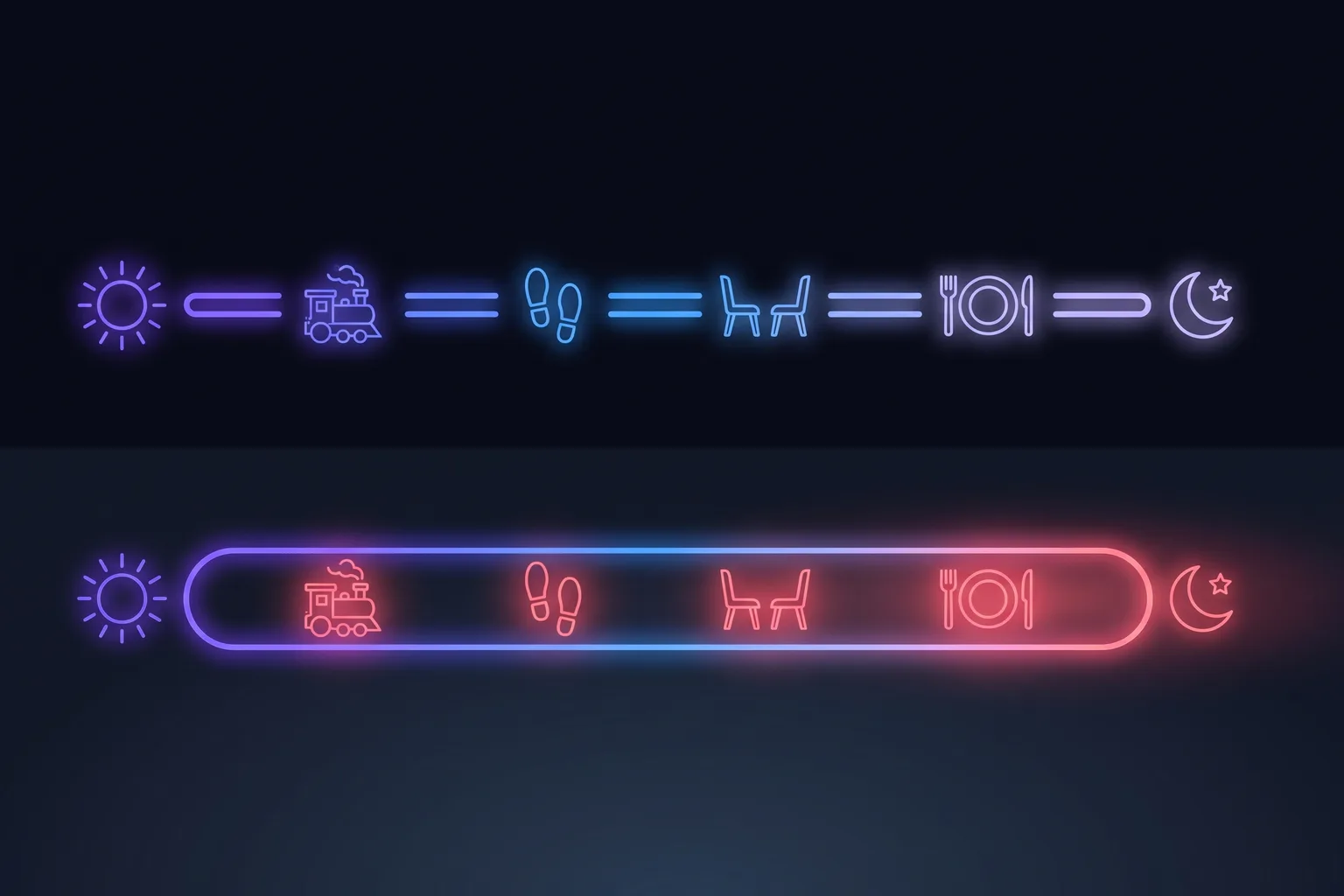
O seu total diário esconde três coisas bem diferentes, e nenhum software sozinho toca em mais de uma delas. Separar o seu próprio dia nesses três grupos leva uns dez minutos, e é isso que decide qual categoria de ferramenta faz sentido para você.
| O grupo | Como ele se parece | Um software consegue cortar isso? |
|---|---|---|
| Trabalho remunerado | Chamadas, código, documentos, planilhas: as horas pelas quais você é pago | Não. Um bloqueador aqui só te atrasa |
| Tela opcional | Almoço na frente de um vídeo, o podcast assistido em vez de ouvido, rolar o feed entre reuniões | Sim. Esse é o único grupo em que bloqueadores e limites realmente ajudam |
| Transbordamento | A checada no e-mail depois do jantar, a espiada no Slack às 22h, o planejamento de domingo | Em parte. Agendar Repouso ajuda, força de vontade não |
A maioria das listas finge que os três são um número só, e depois vende uma ferramenta que só resolve a linha do meio. Para quem trabalha com conhecimento, a linha do meio costuma ser a menor das três. A primeira linha é disparada a maior, não vai embora, e é dali que vêm os olhos ardendo e o pescoço travado.
Por que a maioria dos apps de tempo de tela é feita para uma criança ou para quem só rola o feed#
Isso não é uma crítica aos produtos. Eles cumprem bem a função para a qual foram feitos. O problema é que a busca leva profissionais a uma vitrine montada para outros dois tipos de comprador, e nada na página avisa isso.
| Categoria | Produtos típicos | Feita para | Se o seu trabalho é na tela |
|---|---|---|---|
| Controle parental | Qustodio, Net Nanny, Norton Family | Um adulto supervisionando o aparelho de uma criança | Você acaba administrando limites contra si mesmo, o único arranjo que nunca se sustenta |
| Bloqueador rígido | Freedom, Cold Turkey, AppBlock | Alguém cuja distração é realmente opcional | Funciona na aba do navegador, e não faz nada contra as seis horas no seu IDE ou na sua planilha |
| Fricção e mindfulness | One Sec, ScreenZen, Opal, Forest | O hábito compulsivo de abrir o celular | Pensado para celular. Tem pouco a dizer sobre um Mac onde você fica sentado o dia inteiro |
| Lembrete de pausa | Pausr, Time Out, Stretchly, LookAway | Alguém que não consegue reduzir as horas | A única categoria feita para o primeiro grupo, porque muda o formato do tempo em vez da quantidade |
Essa última linha é a resposta honesta para essa busca, para a maioria de quem digita isso sentado numa mesa de trabalho, e é também a linha que as listas de afiliados pulam, porque apps de pausa são baratos ou grátis e não pagam comissão. O nosso comparativo de apps de pausa cobre essa categoria em detalhe, concorrentes incluídos.
O que a pesquisa diz sobre apps de tempo de tela, incluindo a parte incômoda#
A maior revisão dessa categoria de software é uma revisão sistemática com meta-análise de Monge Roffarello e De Russis, publicada na ACM Transactions on Computer-Human Interaction em 2023, cobrindo 62 estudos do que a área chama de ferramentas de autocontrole digital. Três das conclusões merecem estar na página de qualquer um que venda uma dessas ferramentas.
- Mostrar para as pessoas o próprio uso não muda esse uso, por si só. Ferramentas construídas só em torno de estatísticas e painéis não reduzem o uso de forma confiável. A consciência não é o ingrediente que falta, o que é incômodo, considerando quantos produtos vendem o relatório semanal como o próprio destaque.
- Um bloqueio que você dispensa com um toque para de funcionar. Mecanismos de bloqueio só se sustentam quando contorná-los custa alguma coisa. É esse o mecanismo por trás de todo bloqueador desinstalado: a fricção foi ajustada baixa o suficiente para ser confortável, e fricção confortável não é fricção.
- A base de evidências é rasa e curta. A maioria das avaliações dura dias ou semanas, muitas vezes sem grupo de controle ou qualquer acompanhamento depois, o que a revisão aponta como motivo para tratar com cautela os números promissores dessa área, incluindo, para ser justo, os da categoria em que a gente atua.
Uma intervenção tem evidência replicada em estudos controlados, e não é nem um app: deixar o celular em escala de cinza. A nossa análise sobre modo escuro e escala de cinza passa pelos estudos, que encontraram reduções de cerca de 20 a 50 minutos por dia. Vale saber isso porque as listas inflam essa mesma pesquisa para “40% menos tempo de tela na primeira semana”, um número que os estudos originais nunca produziram. Quando uma página cita um efeito três vezes maior do que o do estudo que ela mesma cita, isso já diz algo sobre o resto da página.
Também existe um número que ninguém consegue te dar: a meta. As orientações sobre tempo de tela são quase todas pediátricas. A diretriz da Organização Mundial da Saúde (OMS) cobre crianças com menos de cinco anos, a Academia Americana de Pediatria (AAP) cobre crianças e adolescentes, e nenhuma autoridade de saúde publica um limite diário de horas de tela para adultos que trabalham, pelo motivo simples de que um limite não faz sentido quando a tela é o trabalho. Qualquer artigo que afirme com confiança que um adulto deve ficar abaixo de duas horas está extrapolando um conselho escrito para uma criança de seis anos.

Comece pelo app de tempo de tela que já está no seu Mac#
Antes de pagar por qualquer coisa: o macOS já vem com um app de tempo de tela, é grátis, e roda na sua própria máquina em vez do servidor de alguém. Ele fica em Ajustes do Sistema > Tempo de Uso, e há algo que vale saber sobre ele, que explica por que a maioria das pessoas conclui que ele está quebrado.
- A Atividade em Apps e Sites vem desativada por padrão. Até você abrir o Tempo de Uso e ativá-la, o seu Mac não registra nada e o painel parece vazio. Pior: o resto dos recursos nem aparece antes disso ser ativado. É o motivo mais comum de alguém dizer “verifiquei o meu Tempo de Uso e não tinha nenhum dado”.
- Ele começa do zero. Ativar hoje te dá dados de hoje, não do mês passado. Se você quer uma referência antes de mudar qualquer coisa, ative e deixe rodando sozinho por uma semana.
- O Repouso agenda uma janela em que os apps ficam de lado, todo dia igual ou um horário diferente por dia. É a ferramenta grátis certa para o grupo do transbordamento: a checada no e-mail às 22h precisa bater em alguma coisa.
- Os Limites de Apps limitam um app específico, uma categoria inteira ou um site, com uma cota diária ou uma cota diferente para cada dia da semana, e podem bloquear o app quando a cota acaba. A ferramenta grátis certa para o grupo opcional.
Configure essas duas coisas e você já cobriu, de graça, a maior parte do que um bloqueador pago venderia para você. Sobre o primeiro grupo, o Tempo de Uso não faz nada. Ele mostra quanto tempo cada app ficou na sua frente, um número que, num dia de trabalho, você já sabia de cor e não tem como usar. E ele nunca mostra o único número que prevê como você vai se sentir às 18h.
O número que nenhum app de tempo de tela mostra: o seu trecho mais longo sem interrupção#
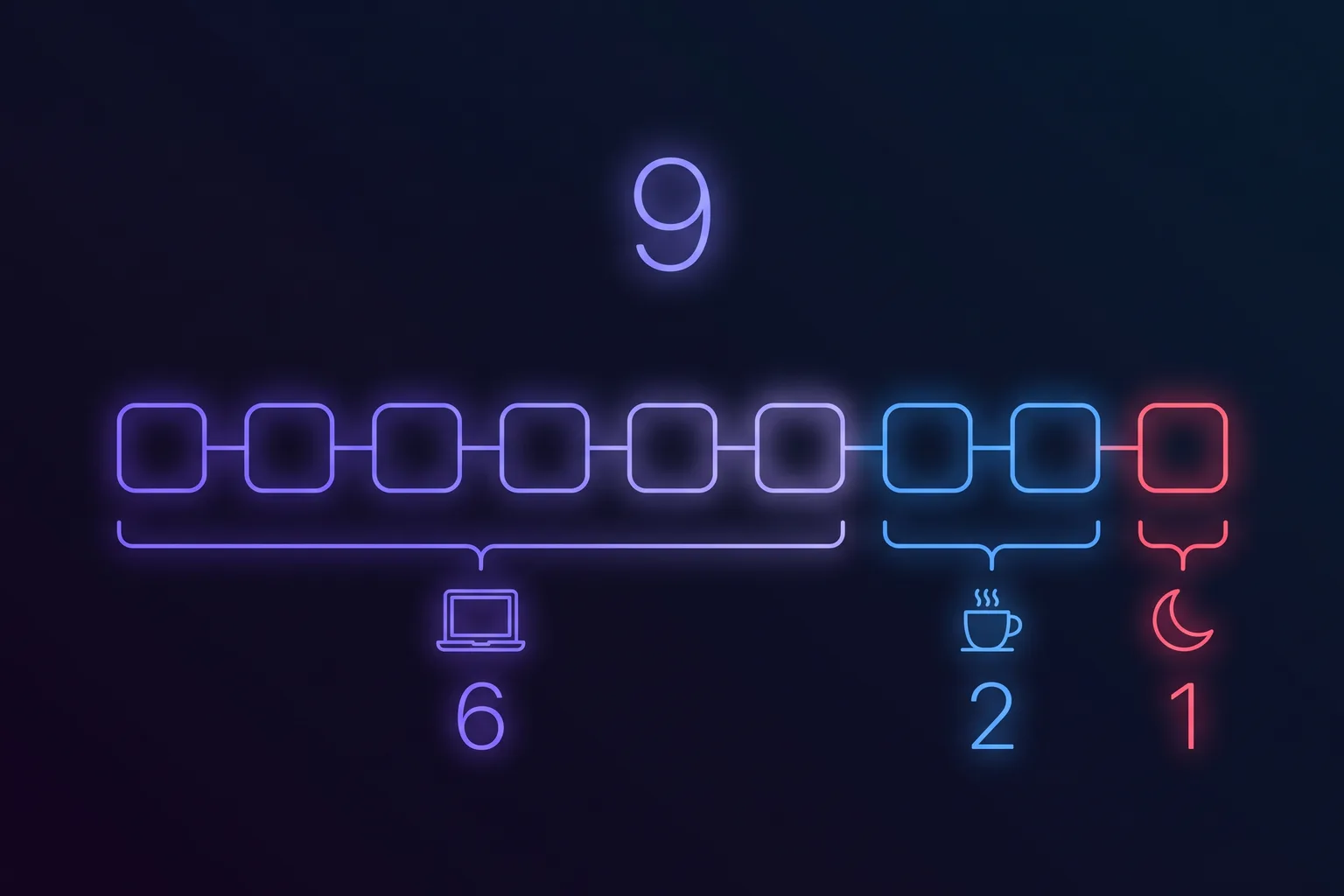
Duas pessoas podem registrar oito horas de tempo de tela e terminar o dia em estados completamente diferentes. Uma fez um almoço de verdade, levantou a cada hora e olhou pela janela entre uma tarefa e outra. A outra ficou sentada por um bloco de quatro horas sem se mover. Todo app de tempo de tela do mercado registra esses dois dias como idênticos, porque eles medem duração, e a diferença está na continuidade.
É na continuidade que mora a fisiologia. Diante de uma tela, a taxa de piscadas cai por volta da metade, e os músculos de foco seguram um alvo próximo o tempo todo em que você continua olhando, o que é o mecanismo por trás da síndrome da visão de computador, como a Associação Americana de Optometria (AOA) a descreve. O remédio que a Academia Americana de Oftalmologia (AAO) dá não é menos horas, é distância regular: a cada 20 minutos, 20 segundos, algo a 6 metros de distância. A cadeira funciona do mesmo jeito. Uma metanálise com mais de um milhão de pessoas, de Patterson e colaboradores, encontrou o risco de mortalidade subindo depois de seis a oito horas de tempo sentado por dia, e a análise de Ekelund, no British Journal of Sports Medicine, encontrou que 30–40 minutos de movimento diário compensam a maior parte disso. Nenhum desses achados é sobre um total. Todos eles são sobre quebrar um trecho contínuo.
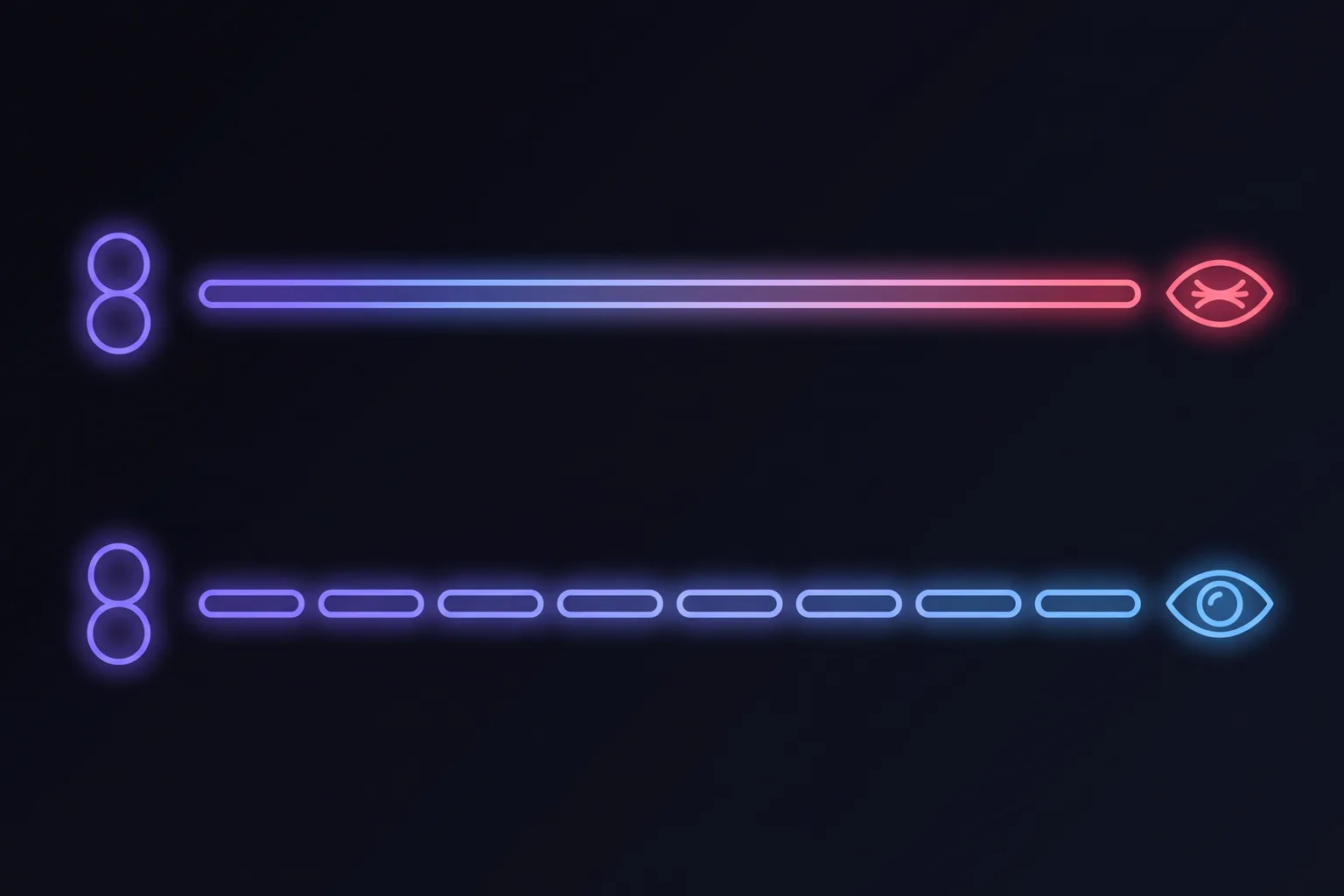
Então a virada útil, para quem tem o primeiro grupo como o maior de todos: pare de tentar encolher o número e comece a medir o trecho mais longo sem interrupção dentro dele. Esse número dá para agir hoje de tarde, não exige negociar nada com o seu chefe, e é o único ao qual os olhos e a lombar realmente respondem.

- Cursor2 h 14
- Microsoft Teams1 h 02
- Figma43 min
- Claude31 min
- Notion18 min




Como escolher um app para tempo de tela: encaixe a ferramenta no grupo certo#
Aqui vai a lista curta, da forma mais honesta que a gente consegue apresentar, considerando que a gente faz um desses apps. Encontre a sua linha, depois leia a última coluna antes de instalar qualquer coisa.
| O seu problema real | A ferramenta que encaixa | O que ela não vai fazer |
|---|---|---|
| Eu perco as noites para o celular | Apps de fricção (One Sec, ScreenZen) ou escala de cinza, que é grátis | Nada para as suas horas de trabalho, e nada para os olhos |
| Eu não consigo parar de abrir um site enquanto trabalho | Um bloqueador rígido com fricção real (Freedom, Cold Turkey) | Não vai tocar nos apps que você é pago para usar |
| Eu quero os números antes de mudar qualquer coisa | Tempo de Uso do macOS, grátis, depois de ativar a Atividade em Apps e Sites | Só mostra totais. Sem continuidade, sem nenhum aviso para agir |
| Eu preciso de um corte firme à noite | Repouso do Tempo de Uso, grátis | Impõe uma borda, não o formato do dia dentro dela |
| Meus olhos ardem e meu pescoço dói às 18h | Um app de lembrete de pausa de tela | Não vai reduzir o seu total diário em um minuto, e nem tenta |
| Eu estou preocupado que meu uso seja compulsivo | Um médico de família ou um psicólogo, não um app | Veja a seção abaixo. Essa é a única linha que nenhum software deveria responder |
Se a sua linha é a penúltima, é para ela que a gente constrói. O Pausr é um app de pausa para Mac, não um bloqueador: ele avisa cada pausa com 30 segundos de antecedência, depois te tira da tela por 20 segundos para descansar os olhos, 90 segundos para levantar, e uma pausa longa de verdade quando chega a hora, e segura tudo isso automaticamente durante reuniões, compartilhamentos de tela e jogos, para nunca disparar na pior hora possível. Ele mantém estatísticas locais de tempo de tela, na sua máquina, sem conta e sem nuvem, o mínimo que se espera de um software cujo trabalho inteiro é observar como você trabalha. O que ele não faz é reduzir as suas horas. Ele muda o que essas horas fazem com você.
Quando a resposta é uma pessoa, e não um programa#
A maioria dos problemas de tempo de tela é um problema comum de organização de agenda, e esta seção não existe para assustar ninguém. Ela existe porque duas categorias de coisa são confundidas com “tempo de tela demais”, e um app é a resposta errada para as duas.
- Visão embaçada de repente, dor no olho, flashes ou moscas volantes novos, ou uma mudança só em um dos olhos. Isso aponta para o olho, não para o cansaço, e a orientação da AAO é passar por um exame, não fazer uma pausa de tela. Visão que não melhora quando você descansa não é cansaço visual.
- Dormência ou formigamento na mão que te acorda à noite, ou fraqueza para segurar as coisas. As horas de tela são uma causa plausível, mas isso é o padrão do túnel do carpo, e quem avalia isso é um médico, não um timer.
- Dores de cabeça súbitas e fortes, ou que vêm com pescoço rígido, febre, confusão mental, fraqueza ou perda de visão. Isso é pronto-socorro, não limite de app.
- Um uso que continua mesmo com dano real: sono perdido que você não recupera, trabalho ou relacionamentos piorando, angústia forte quando você não tem acesso a um aparelho, ou um humor baixo que se agrava com o uso. Aqui, um bloqueador se torna um jeito de não pedir ajuda. Um médico de família é o melhor primeiro passo.
- Um uso de tela que se tornou o mecanismo de enfrentamento para ansiedade ou depressão, em vez da causa dela. Tirar a tela sem tratar o que ela estava aliviando costuma sair pela culatra.
Este artigo é informação geral, não orientação médica. A linha que vale guardar é simples: um hábito de tela que só te incomoda é uma questão de software, e um hábito de tela que está te custando sono, visão ou relacionamentos é uma questão de gente.
Perguntas frequentes
Qual é o melhor programa para reduzir o tempo de tela?
Existe um app para restringir o tempo de tela no Mac?
Por que o meu Mac não mostra dados de Tempo de Uso?
Bloqueadores de apps realmente reduzem o tempo de tela?
Quanto tempo de tela é demais para um adulto?
O que é um app de lembrete de pausa de tela?
Um app de tempo de tela pode funcionar sem conta ou sem nuvem?
Fontes e leituras complementares
- Monge Roffarello & De Russis, Achieving Digital Wellbeing Through Digital Self-control Tools: A Systematic Review and Meta-analysis, ACM Transactions on Computer-Human Interaction 30(4), Article 53 (2023)
- Apple Support: Get started with Screen Time on your Mac
- Apple Support: Set time limits for apps and websites in Screen Time on Mac
- Apple Support: Manage downtime in Screen Time on Mac
- American Optometric Association: Computer vision syndrome
- American Academy of Ophthalmology: Computers, Digital Devices and Eye Strain
- WHO: Guidelines on physical activity, sedentary behaviour and sleep for children under 5 years of age
- American Academy of Pediatrics: Media and Children
- Patterson et al., Sedentary behaviour and risk of all-cause, cardiovascular and cancer mortality, European Journal of Epidemiology (2018)
- Ekelund et al., Joint associations of accelerometer-measured physical activity and sedentary time with all-cause mortality, British Journal of Sports Medicine (2020)