Escrito por Alex Ren
Actualizado el 18 min de lectura
Una aplicación para reducir el tiempo de pantalla no te va a servir si esa pantalla es tu trabajo
Resumen rápido Una aplicación para reducir el tiempo de pantalla actúa sobre uno solo de los tres tipos de tiempo de pantalla que tienes en un día, y para la mayoría de quienes leen esto no es el que de verdad les hace daño. Si la pantalla es cómo te ganas la vida, el número que vale la pena recortar no es el total diario: es el tramo más largo que pasas sin apartar la vista de ella.
En este artículo
- Qué puede cambiar de verdad una aplicación para reducir el tiempo de pantalla
- Por qué la mayoría de las apps de tiempo de pantalla están pensadas para un niño o para quien no para de hacer scroll
- Lo que dice la investigación sobre las apps de tiempo de pantalla, con la parte menos favorable incluida
- Empieza por la app de tiempo de pantalla que ya tienes en tu Mac
- La cifra que ninguna app de tiempo de pantalla te da: tu tramo más largo sin cortes
- Cómo elegir una app para el tiempo de pantalla: la herramienta según el bloque
- Cuándo la respuesta es una persona y no un programa
- Preguntas frecuentes
Busca una aplicación para reducir el tiempo de pantalla y te vas a encontrar con dos tipos de software. El primero es el control parental: Qustodio, Norton Family, Net Nanny, pensado para cuando quien pone el límite no es quien lo sufre. El segundo es el bloqueador de móvil: Freedom, Opal, Forest, One Sec, pensado para cuando el tiempo de pantalla es opcional. Si eres diseñador, desarrollador, contable o estudiante, ninguno de los dos casos te describe, y ese desajuste explica por qué tanta gente instala una de estas apps, la usa nueve días y la desinstala sin hacer ruido.
Qué puede cambiar de verdad una aplicación para reducir el tiempo de pantalla#
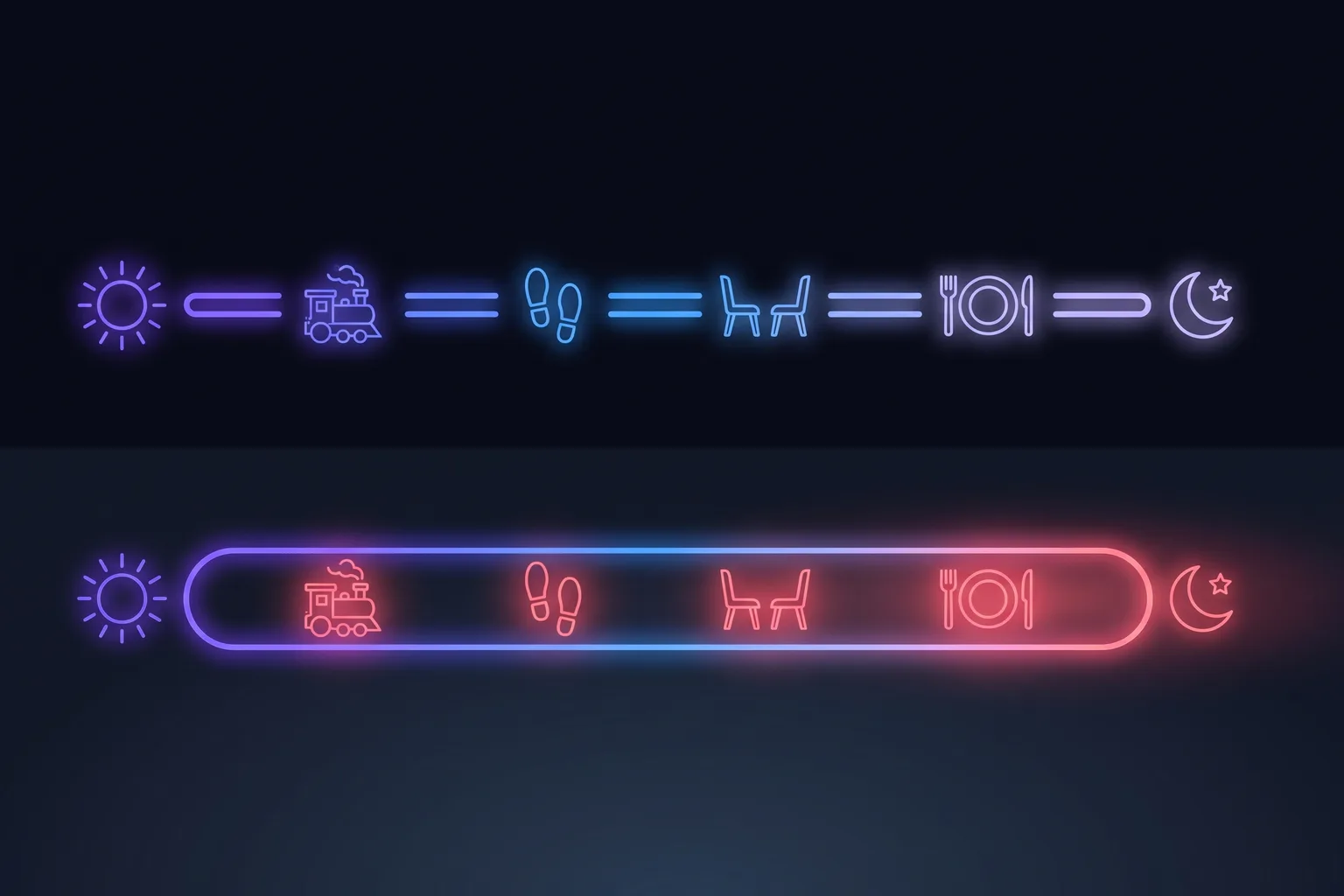
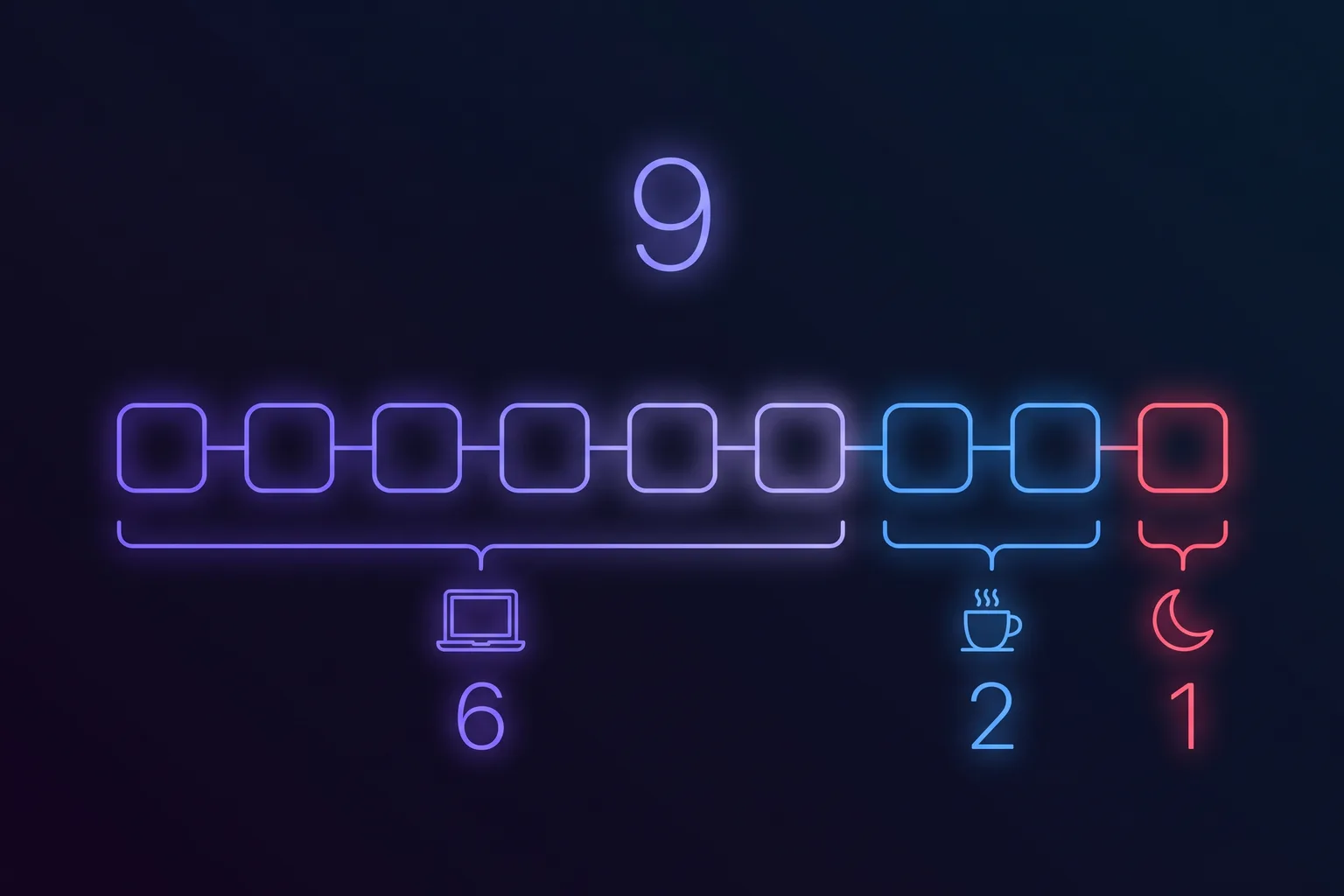
Tu total diario esconde tres cosas muy distintas, y ningún software por sí solo toca más de una. Repartir tu propio día en estos tres bloques te lleva unos diez minutos, y es lo que decide qué categoría de herramienta tiene sentido siquiera para ti.
| El bloque | Cómo se ve | ¿Puede recortarlo un software? |
|---|---|---|
| Trabajo remunerado | Llamadas, código, documentos, hojas de cálculo: las horas por las que te pagan | No. Aquí un bloqueador solo consigue que llegues tarde |
| Pantalla opcional | La comida delante de un vídeo, el podcast que ves en vez de escuchar, el scroll entre reuniones | Sí. Es el único bloque donde los bloqueadores y los límites sirven de verdad |
| Desborde nocturno | El vistazo al correo después de cenar, mirar Slack a las diez de la noche, planificar el domingo | En parte. El horario de Tiempo de inactividad ayuda; la fuerza de voluntad no |
La mayoría de los artículos de listas fingen que los tres son un solo número, y luego te venden una herramienta que solo resuelve la fila del medio. Para quien trabaja con la cabeza, esa fila del medio suele ser la más pequeña de las tres. La primera fila es, con diferencia, la más grande, no va a desaparecer, y de ahí vienen los ojos que arden y el cuello agarrotado.
Por qué la mayoría de las apps de tiempo de pantalla están pensadas para un niño o para quien no para de hacer scroll#
Esto no es una crítica a los productos: hacen bien aquello para lo que se diseñaron. El problema es que la búsqueda lleva a profesionales hasta una estantería pensada para otros dos tipos de comprador, y en la página no lo dice nadie.
| Categoría | Productos típicos | Pensada para | Si tu trabajo está en la pantalla |
|---|---|---|---|
| Control parental | Qustodio, Net Nanny, Norton Family | Un adulto que supervisa el dispositivo de un niño | Terminas poniéndote límites a ti mismo, y ese es el único planteamiento que nunca se sostiene |
| Bloqueador estricto | Freedom, Cold Turkey, AppBlock | Alguien cuya distracción es realmente opcional | Funciona en la pestaña del navegador y no hace nada por las seis horas que pasas en tu IDE o tu hoja de cálculo |
| Fricción y mindfulness | One Sec, ScreenZen, Opal, Forest | El hábito compulsivo de mirar el móvil | Pensada para el móvil. Tiene poco que decir sobre un Mac en el que te sientas todo el día |
| Recordatorio de pausas | Pausr, Time Out, Stretchly, LookAway | Alguien que no puede reducir las horas | La única categoría pensada para el primer bloque, porque cambia la forma del tiempo en vez de la cantidad |
Esa última fila es la respuesta honesta a esta búsqueda para la mayoría de quienes la escriben desde un escritorio, y también es la fila que se saltan los artículos de afiliados, porque las apps de pausas son baratas o gratis y no pagan comisión. Nuestra propia comparativa de apps de pausas repasa esa categoría en detalle, competencia incluida.
Lo que dice la investigación sobre las apps de tiempo de pantalla, con la parte menos favorable incluida#
La revisión más amplia de esta categoría de software es una revisión sistemática y metaanálisis de Monge Roffarello y De Russis, publicada en ACM Transactions on Computer-Human Interaction en 2023, que cubre 62 estudios sobre lo que el campo llama herramientas de autocontrol digital. Tres de sus conclusiones deberían estar en la página de cualquiera que venda una de estas apps.
- Mostrarle a la gente su propio uso no lo cambia por sí solo. Las herramientas basadas solo en estadísticas y paneles no reducen el uso de forma fiable. La conciencia no es el ingrediente que falta, lo cual resulta incómodo si tenemos en cuenta cuántos productos venden un informe semanal como su función estrella.
- Un bloqueo que se salta con un solo toque deja de funcionar. Los mecanismos de bloqueo solo aguantan cuando saltárselos cuesta algo. Este es el mecanismo detrás de cada bloqueador desinstalado: la fricción se dejó lo bastante baja como para resultar cómoda, y una fricción cómoda no es fricción.
- La base de evidencia es escasa y breve. La mayoría de las evaluaciones duran días o semanas, muchas veces sin grupo de control ni ningún seguimiento posterior, algo que la revisión señala como motivo para tratar con cautela las cifras prometedoras de este campo. Incluidas, para ser justos, las cifras de la categoría en la que trabajamos nosotros.
Una sola intervención cuenta con evidencia de ensayos que se ha repetido, y no es una app en absoluto: poner el móvil en escala de grises. Nuestro repaso de la evidencia sobre el modo oscuro y la escala de grises recorre esos ensayos, que encontraron reducciones de entre 20 y 50 minutos al día, más o menos. Vale la pena saberlo, porque los artículos de listas inflan esa misma investigación hasta un «40 % menos de tiempo de pantalla en tu primera semana», una cifra que los estudios originales nunca produjeron. Cuando una página cita un efecto tres veces mayor que el del ensayo que menciona, eso ya dice algo del resto de la página.
Hay también una cifra que nadie te puede dar: la meta. Las recomendaciones sobre tiempo de pantalla son casi todas pediátricas. La directriz de la Organización Mundial de la Salud (OMS) cubre a niños menores de cinco años, la Academia Estadounidense de Pediatría (AAP) cubre a niños y adolescentes, y ninguna autoridad de salud publica un tope diario de horas de pantalla para adultos que trabajan, por la simple razón de que un tope no significa nada cuando la pantalla es el trabajo. Cualquier artículo que le diga a un adulto, con total seguridad, que se quede por debajo de dos horas está extrapolando un consejo escrito para un niño de seis años.

Empieza por la app de tiempo de pantalla que ya tienes en tu Mac#
Antes de pagar por nada: macOS trae de serie una app de tiempo de pantalla, es gratis, y funciona en tu propio equipo en vez de en el servidor de alguien. Vive en Ajustes del Sistema > Tiempo de uso, y hay algo que conviene saber sobre ella, porque explica por qué tanta gente termina pensando que está rota.
- Actividad de apps y sitios web está desactivada por defecto. Hasta que abras Tiempo de uso y la actives, tu Mac no registra nada y el panel se ve vacío. Peor todavía: el resto de funciones ni siquiera aparecen hasta que la activas. Esta es, con diferencia, la razón más habitual por la que alguien dice «revisé mi Tiempo de uso y no había ningún dato».
- Empieza de cero. Activarla hoy te da datos de hoy, no del mes pasado. Si quieres una referencia antes de cambiar nada, actívala y déjala tranquila durante una semana.
- Tiempo de inactividad programa una franja en la que las apps se guardan, igual todos los días o distinta cada día. Es la herramienta gratuita adecuada para el bloque de desborde nocturno: el vistazo al correo a las diez de la noche tiene que chocar con algo.
- Límites de apps pone un tope a una app concreta, a toda una categoría o a un sitio web, con un tiempo asignado por día o uno distinto para cada día de la semana, y puede bloquear la app cuando el tiempo se acaba. La herramienta gratuita adecuada para el bloque opcional.
Configura esas dos cosas y habrás cubierto, gratis, casi todo lo que te habría vendido un bloqueador de pago. Lo que Tiempo de uso no puede hacer es nada respecto al primer bloque. Te dice cuánto tiempo pasó cada app delante de ti, y en una jornada de trabajo eso es un número que ya conocías y sobre el que no puedes actuar. Y nunca te da la única cifra que predice cómo te vas a sentir a las seis de la tarde.
La cifra que ninguna app de tiempo de pantalla te da: tu tramo más largo sin cortes#
Dos personas pueden registrar ocho horas de tiempo de pantalla y terminar el día en estados completamente distintos. Una se tomó una comida de verdad, se levantó cada hora y miró por la ventana entre tareas. La otra pasó cuatro horas seguidas sin moverse. Cualquier app de tiempo de pantalla del mercado marca esos dos días como idénticos, porque mide duración, y la diferencia real está en la continuidad.
La continuidad es donde vive la fisiología. Frente a una pantalla tu ritmo de parpadeo cae casi a la mitad, y los músculos que enfocan sostienen un objetivo cercano todo el tiempo que sigas mirando, que es el mecanismo detrás del síndrome visual informático, como lo describe la Asociación Estadounidense de Optometría (AOA). El remedio que da la Academia Estadounidense de Oftalmología (AAO) no es menos horas: es distancia regular, cada 20 minutos, 20 segundos, algo a 6 metros (20 pies) de distancia. La silla funciona igual. Un metaanálisis con más de un millón de personas de Patterson y sus colegas encontró que el riesgo de mortalidad sube a partir de seis a ocho horas diarias sentado, y el análisis de Ekelund en el British Journal of Sports Medicine encontró que 30 a 40 minutos de movimiento al día compensan la mayor parte del daño. Ninguno de estos hallazgos habla de un total. Todos hablan de romper un tramo.
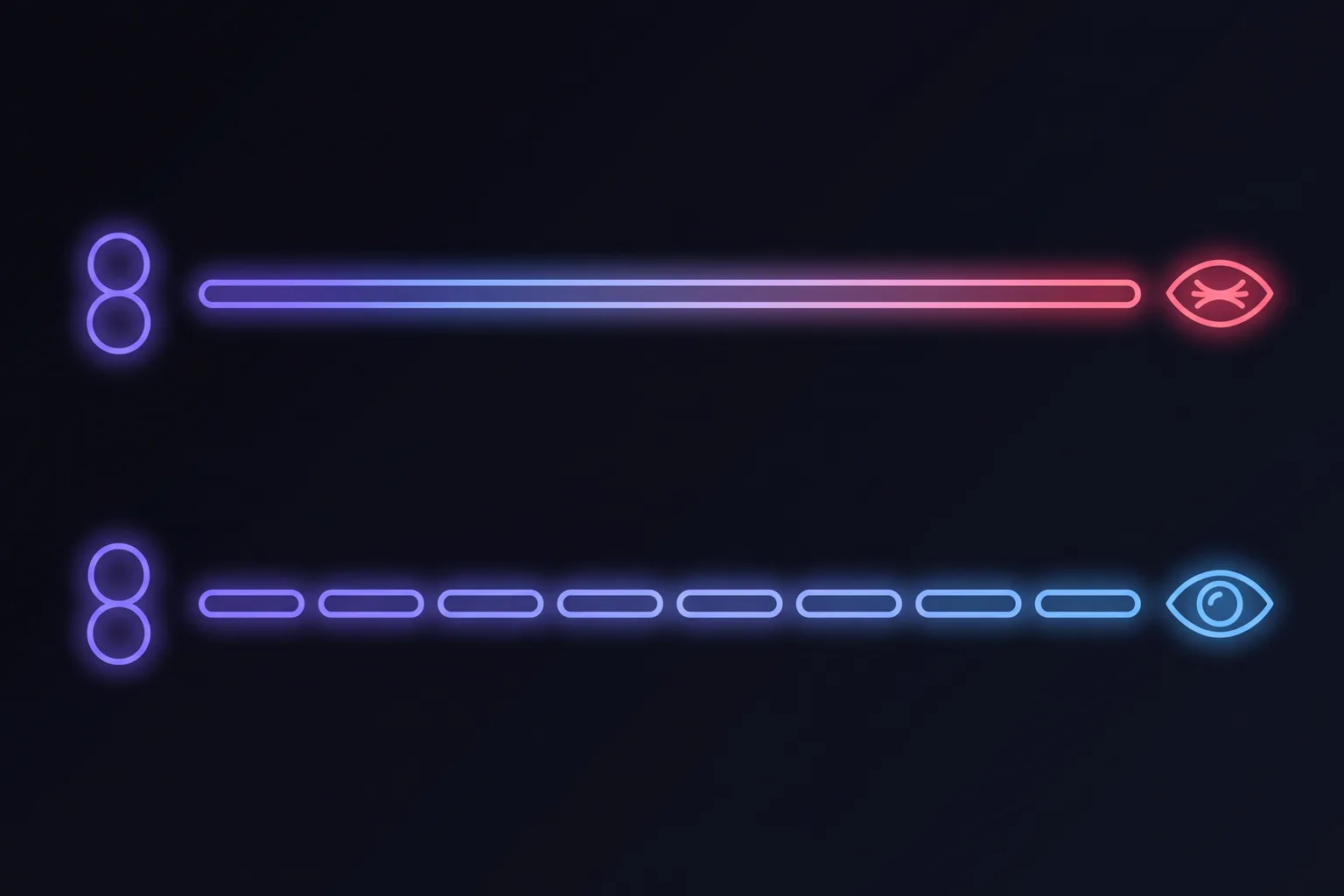
Así que el cambio de enfoque útil, para quien tenga el primer bloque como el grande de los tres, es este: deja de intentar reducir el número y empieza a medir el tramo más largo sin cortes que hay dentro de él. Esa cifra la puedes trabajar esta misma tarde, no exige negociar nada con tu jefe, y es la que de verdad están notando los ojos y la zona lumbar.

- Cursor2 h 14
- Microsoft Teams1 h 02
- Figma43 min
- Claude31 min
- Notion18 min




Cómo elegir una app para el tiempo de pantalla: la herramienta según el bloque#
Aquí tienes la lista corta, tan honesta como podemos hacerla teniendo en cuenta que nosotros fabricamos una de estas apps. Busca tu fila y lee la última columna antes de instalar nada.
| Tu problema real | La herramienta que encaja | Lo que no va a hacer |
|---|---|---|
| Pierdo las tardes con el móvil | Apps de fricción (One Sec, ScreenZen) o la escala de grises, que es gratis | Nada por tus horas de trabajo, y nada por los ojos |
| No puedo dejar de abrir un sitio mientras trabajo | Un bloqueador estricto con fricción real (Freedom, Cold Turkey) | No va a tocar las apps por las que te pagan |
| Quiero ver los números antes de cambiar nada | Tiempo de uso de macOS, gratis, una vez activada Actividad de apps y sitios web | Solo da totales. Sin continuidad, sin ningún aviso para actuar |
| Necesito un corte claro por la noche | Tiempo de inactividad de Tiempo de uso, gratis | Impone un límite, no la forma del día que hay dentro |
| A las seis de la tarde me arden los ojos y me duele el cuello | Una app que recuerda hacer pausas de pantalla | No va a reducir tu total diario ni un minuto, y no lo pretende |
| Me preocupa que mi uso sea compulsivo | Un médico o un psicólogo, no una app | Mira la sección de más abajo. Esta es la única fila que ningún software debería responder |
Si tu fila es la penúltima, esa es la que construimos nosotros. Pausr es una app de pausas para Mac, no un bloqueador: anuncia cada pausa 30 segundos antes, y luego te aparta de la pantalla 20 segundos para los ojos, 90 segundos para ponerte de pie, y una pausa larga de verdad cuando toca, aplazándose sola durante reuniones, pantallas compartidas y partidas, así que nunca salta en el peor momento posible. Guarda estadísticas de tiempo de pantalla locales, en tu propio equipo, sin cuenta y sin nube, que para un software cuyo trabajo entero es observar cómo trabajas parece lo mínimo exigible. Lo que no va a hacer es reducir tus horas. Cambia lo que esas horas te hacen a ti.
Cuándo la respuesta es una persona y no un programa#
La mayoría de los problemas de tiempo de pantalla son simples problemas de organización, y esta sección no pretende alarmar a nadie. Existe porque hay dos categorías de cosas que se confunden con «demasiado tiempo de pantalla», y una app es la respuesta equivocada para las dos.
- Visión borrosa repentina, dolor de ojos, destellos o moscas volantes nuevas, o un cambio que afecta a un solo ojo. Eso señala al ojo, no a la fatiga, y la recomendación de la AAO aquí es una revisión, no una pausa de pantalla. Una visión que no se aclara al descansar no es vista cansada.
- Entumecimiento u hormigueo en la mano que te despierta de noche, o debilidad al agarrar cosas. Las horas de pantalla pueden contribuir, pero esto es el patrón del túnel carpiano, y lo evalúa un médico, no un temporizador.
- Dolores de cabeza repentinos e intensos, o que vienen con el cuello rígido, fiebre, confusión, debilidad o pérdida de visión. Es urgencia médica, no un límite de app.
- Un uso que continúa a pesar de un daño real: sueño perdido que no recuperas, trabajo o relaciones que se resienten, un malestar intenso cuando no puedes acceder a un dispositivo, o un ánimo bajo que se hunde más cuanto más lo usas. Aquí un bloqueador se convierte en una forma de no pedir ayuda. Un médico de cabecera es el mejor primer paso.
- Un uso de la pantalla que se ha convertido en la forma de gestionar la ansiedad o la depresión, en vez de ser su causa. Quitar la pantalla sin atender lo que estaba calmando suele salir mal.
Este artículo es información general, no un consejo médico. La línea que vale la pena recordar es sencilla: un hábito de pantalla que te molesta es una cuestión de software, y un hábito de pantalla que te está costando el sueño, la vista o tus relaciones es una cuestión de personas.
Preguntas frecuentes
¿Cuál es la mejor aplicación para reducir el tiempo de pantalla?
¿Existe alguna app para limitar el tiempo de pantalla en un Mac?
¿Por qué mi Mac no muestra datos de Tiempo de uso?
¿Los bloqueadores de apps reducen de verdad el tiempo de pantalla?
¿Cuánto tiempo de pantalla es demasiado para un adulto?
¿Qué es una app de recordatorio de pausas de pantalla?
¿Puede una app de tiempo de pantalla funcionar sin cuenta ni nube?
Fuentes y lecturas recomendadas
- Monge Roffarello & De Russis, Achieving Digital Wellbeing Through Digital Self-control Tools: A Systematic Review and Meta-analysis, ACM Transactions on Computer-Human Interaction 30(4), Article 53 (2023)
- Apple Support: Get started with Screen Time on your Mac
- Apple Support: Set time limits for apps and websites in Screen Time on Mac
- Apple Support: Manage downtime in Screen Time on Mac
- American Optometric Association: Computer vision syndrome
- American Academy of Ophthalmology: Computers, Digital Devices and Eye Strain
- WHO: Guidelines on physical activity, sedentary behaviour and sleep for children under 5 years of age
- American Academy of Pediatrics: Media and Children
- Patterson et al., Sedentary behaviour and risk of all-cause, cardiovascular and cancer mortality, European Journal of Epidemiology (2018)
- Ekelund et al., Joint associations of accelerometer-measured physical activity and sedentary time with all-cause mortality, British Journal of Sports Medicine (2020)