作者: Alex Ren
更新于 13 分钟阅读
如果屏幕本来就是你的工作,屏幕使用时间管理软件救不了你
内容摘要 屏幕使用时间管理软件只能改变你一天里三种屏幕使用时间中的一种,而对大多数正在读这篇文章的人来说,真正伤身体的偏偏不是这一种。如果屏幕就是你赖以生存的饭碗,真正该缩短的不是每天的总时长,而是你连续盯着屏幕不挪开视线的那一段最长时间。
搜索屏幕使用时间管理软件,跳出来的通常是两类产品。第一类是家长监控软件:Qustodio、Norton Family、Net Nanny,它们的前提是被限制的人和设限制的人不是同一个人。第二类是手机拦截软件:Freedom、Opal、Forest、One Sec,它们的前提是这段屏幕使用时间本来就是可以不用的。可如果你是设计师、开发者、会计或者学生,这两个前提都套不到你头上,而这正是很多人装上其中一款、用了九天、又悄悄卸载的原因。
屏幕使用时间管理软件到底能改变什么#
你每天的总时长里,藏着三种完全不同的东西,而任何一款软件都只能碰其中一种。把自己的一天拆分成这三个类别,花不到十分钟,却能直接决定哪一类工具跟你有关系。
| 属于哪一类 | 具体是什么 | 软件能不能减少它 |
|---|---|---|
| 带薪工作 | 通话、写代码、写文档、做表格:你拿工资该花的时间 | 不能。拦截软件在这里只会让你误了事 |
| 可有可无的屏幕使用时间 | 边吃饭边看视频、把该听的播客改成看视频、开会间隙刷手机 | 能。这是拦截和限额软件真正管用的唯一一类 |
| 溢出时间 | 晚饭后忍不住看一眼邮箱、晚上10点瞄一眼Slack、周日晚上排计划 | 算一半。停用时间的日程能帮点忙,光靠意志力不行 |
大多数盘点文章把这三种时间当成同一个数字,然后卖给你一款只解决中间那一类的工具。对脑力工作者来说,中间那一类通常是三者里最小的。第一类才是大头,它不会自己消失,眼睛发烫、脖子发僵,也都是从它那儿来的。
为什么大多数屏幕使用时间App都是给孩子或刷手机的人做的#
这不是在贬低这些产品,它们在自己设计的那个用途上都做得不差。问题在于,这条搜索词把职场人带到了一个为另外两类顾客备货的货架前,而没有一个页面会主动告诉你这一点。
| 类别 | 代表产品 | 设计给谁用 | 如果你的工作就在屏幕上 |
|---|---|---|---|
| 家长监控 | Qustodio、Net Nanny、Norton Family | 负责管孩子设备的家长 | 到头来变成自己给自己设限,这套路从来撑不住 |
| 强力拦截 | Freedom、Cold Turkey、AppBlock | 分心确实是可以选择的人 | 管得住浏览器标签页,管不住你在IDE或表格里的那六个小时 |
| 摩擦与专注类 | One Sec、ScreenZen、Opal、Forest | 忍不住反复打开手机的人 | 以手机为主设计,对你整天坐着面对的Mac几乎没什么办法 |
| 休息提醒 | Pausr、Time Out、Stretchly、LookAway | 没法减少工时的人 | 唯一一款为第一类而设计的软件,因为它改变的是时间的形状,不是总量 |
对大多数坐在办公桌前打这行搜索词的人来说,最后一行才是老实的答案,也正是各种带联盟链接的盘点文章最爱跳过的一行,因为休息类软件便宜或者免费,压根没有佣金可拿。我们自己写的休息提醒软件对比详细讲了这一类,连竞品都算在内。
研究到底怎么说屏幕使用时间App,包括不太好听的那部分#
关于这类软件规模最大的一份综述,是Monge Roffarello和De Russis所做的系统综述与荟萃分析,发表在2023年的ACM Transactions on Computer-Human Interaction期刊上,覆盖了这个领域所说的“数字自控工具”相关的62项研究。其中三条结论,任何卖这类软件的人都该写在自己的产品页面上。
- 光是给用户看使用数据,并不会自动改变他们的使用习惯。 纯粹靠统计数字和仪表盘搭起来的工具,并不能可靠地减少使用量。缺的从来不是“意识到问题”这一环,这话说出来有点尴尬,因为好多产品的头号功能就是一份周报。
- 一键就能解除的拦截,早晚会失效。 锁定机制只有在绕过它要付出代价时才撑得住。这正是每一款被卸载的拦截软件背后的规律:阻力设得太舒服,而舒服的阻力就不再是阻力了。
- 证据基础又薄又短。 大多数评估只做了几天到几周,常常没有对照组,也没有后续跟踪,这份综述也因此提醒大家,对这个领域里那些好看的数字要有所保留。说句公道话,我们自己在做的这一类软件,也不例外。
有一种干预手段确实有反复验证过的实验证据支持,而它根本不是一款App:把手机调成灰度模式。我们关于深色模式和灰度模式证据的梳理详细讲了这些实验,发现每天能减少大约20到50分钟的屏幕使用时间。这一点值得知道,因为不少盘点文章把同一项研究吹成了“第一周屏幕使用时间就减少40%”,而这个数字原始研究里从来没出现过。一个页面引用的效果,如果比它所引用的那项试验本身大出三倍,这就足够说明这个页面其他部分的可信度了。
还有一个数字,谁也给不了你:目标值到底是多少。屏幕使用时间的建议几乎全是给儿童定的。世界卫生组织(WHO)的指南针对的是五岁以下儿童,美国儿科学会(AAP)针对的是儿童和青少年,没有任何卫生机构给上班的成年人定过每日屏幕使用时间上限,原因很简单:屏幕如果就是工作本身,定上限根本没有意义。任何一篇文章理直气壮地告诉成年人“每天别超过两小时”,其实都是把写给六岁孩子的建议,硬套在了成年人身上。

先用好Mac自带的屏幕使用时间功能#
在你花钱买任何东西之前:macOS自带了一个屏幕使用时间功能,免费,而且运行在你自己的电脑上,不用经过别人的服务器。它就藏在系统设置 > 屏幕使用时间里面,有一件事你必须先知道,不然很容易就会觉得它坏了。
- App 与网站活动默认是关闭的。 你不打开屏幕使用时间并把它打开之前,Mac什么都不会记录,面板看起来就是空的。更麻烦的是,其他功能在它打开之前根本不会出现。这是“我看了屏幕使用时间,里面什么数据都没有”这句话背后最常见的原因。
- 它是从零开始记录的。 今天打开,拿到的就是今天的数据,不会有上个月的。如果你想在改变任何习惯之前先拿到一个基准,那就打开它,然后放着别管,等一周再看。
- 停用时间可以安排一段把App都收起来的时间段,每天一样,也可以按星期几分别设置。这是对付溢出时间那一类的免费好工具:晚上10点想看一眼邮箱,总得撞上点什么才行。
- App 限额可以给某个具体的App、一整个类别或者某个网站设上限,每天固定额度,也可以一周每天不一样,额度用完还能直接把App锁住。对付可有可无那一类时间,这是最合适的免费工具。
把这两项设好,你就已经免费拿到了付费拦截软件想卖给你的大部分东西。屏幕使用时间做不到的,是关于第一类时间的任何事。它只会告诉你每个App在你面前开了多久,而这对一个工作日来说,是一个你早就知道、也没法拿来做任何事的数字。它也永远不会告诉你那个真正能预测你晚上6点会有多累的数字。
没有一款屏幕使用时间App会告诉你的数字:你连续用屏最长的那一段#
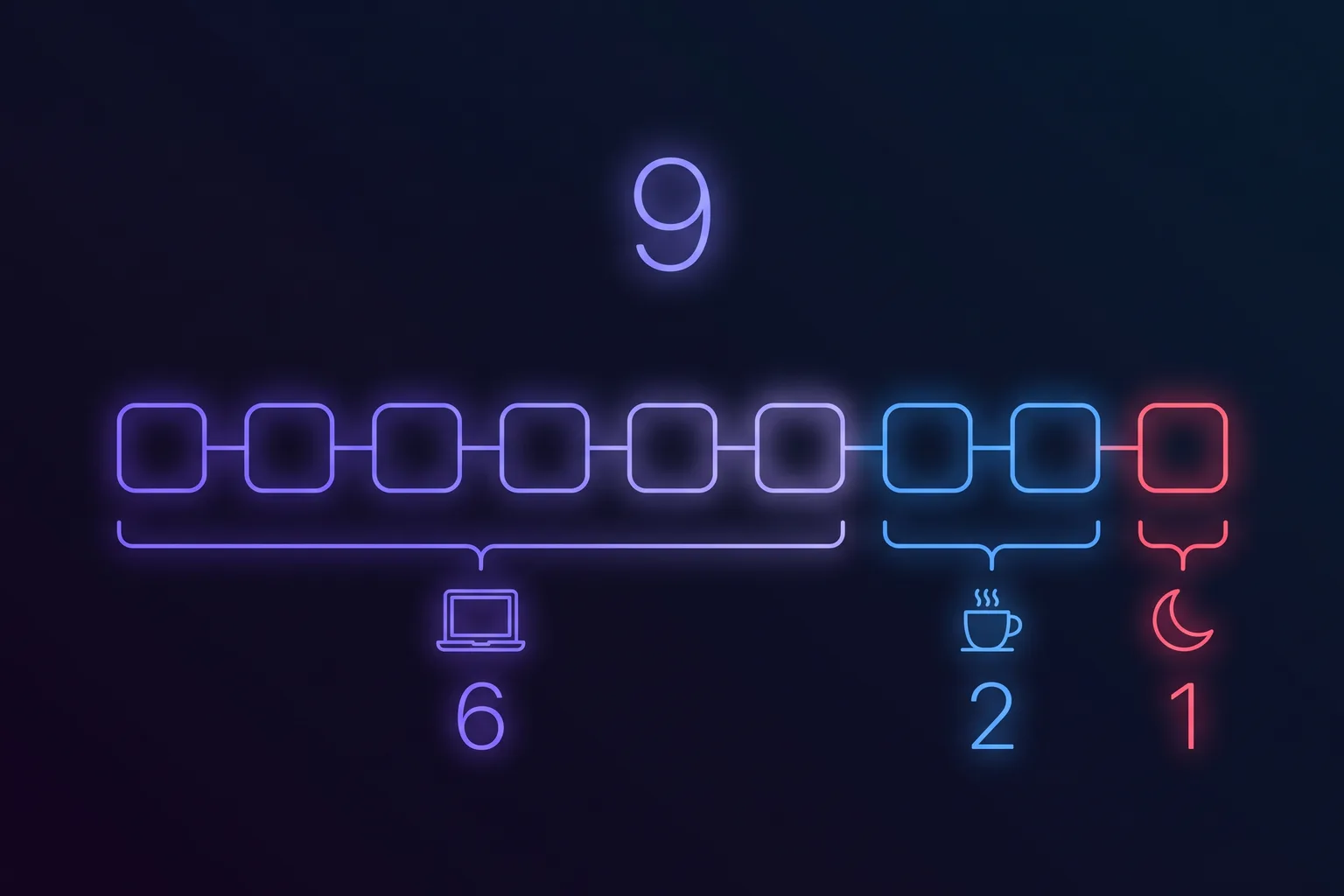
两个人的屏幕使用时间都记录着8小时,但一天结束时的状态可能天差地别。一个人认真吃了午饭,每隔一小时起身一次,做完一件事就看看窗外;另一个人一坐四个小时,一动不动。市面上所有的屏幕使用时间App,都会把这两天记成同一个数字,因为它们量的是时长,而真正的差别在于连续性。
身体的反应,恰恰就出在连续性上面。盯着屏幕的时候,你的眨眼频率会下降差不多一半,聚焦的眼部肌肉会一直咬着近处的目标不放,只要你还在看,这正是美国验光协会(AOA)所说的计算机视觉综合征的成因。美国眼科学会(AAO)给出的办法不是少看屏幕,而是定期看远:每20分钟,看20英尺(约6米)外的东西,看20秒。椅子的道理也是一样。Patterson及同事针对上百万人做的荟萃分析发现,每天久坐超过6到8小时,死亡风险会明显上升,而British Journal of Sports Medicine上Ekelund的分析发现,每天30到40分钟的运动,能抵消掉大部分这种风险。这些发现说的都不是总量,全都是关于打断一段连续的时间。
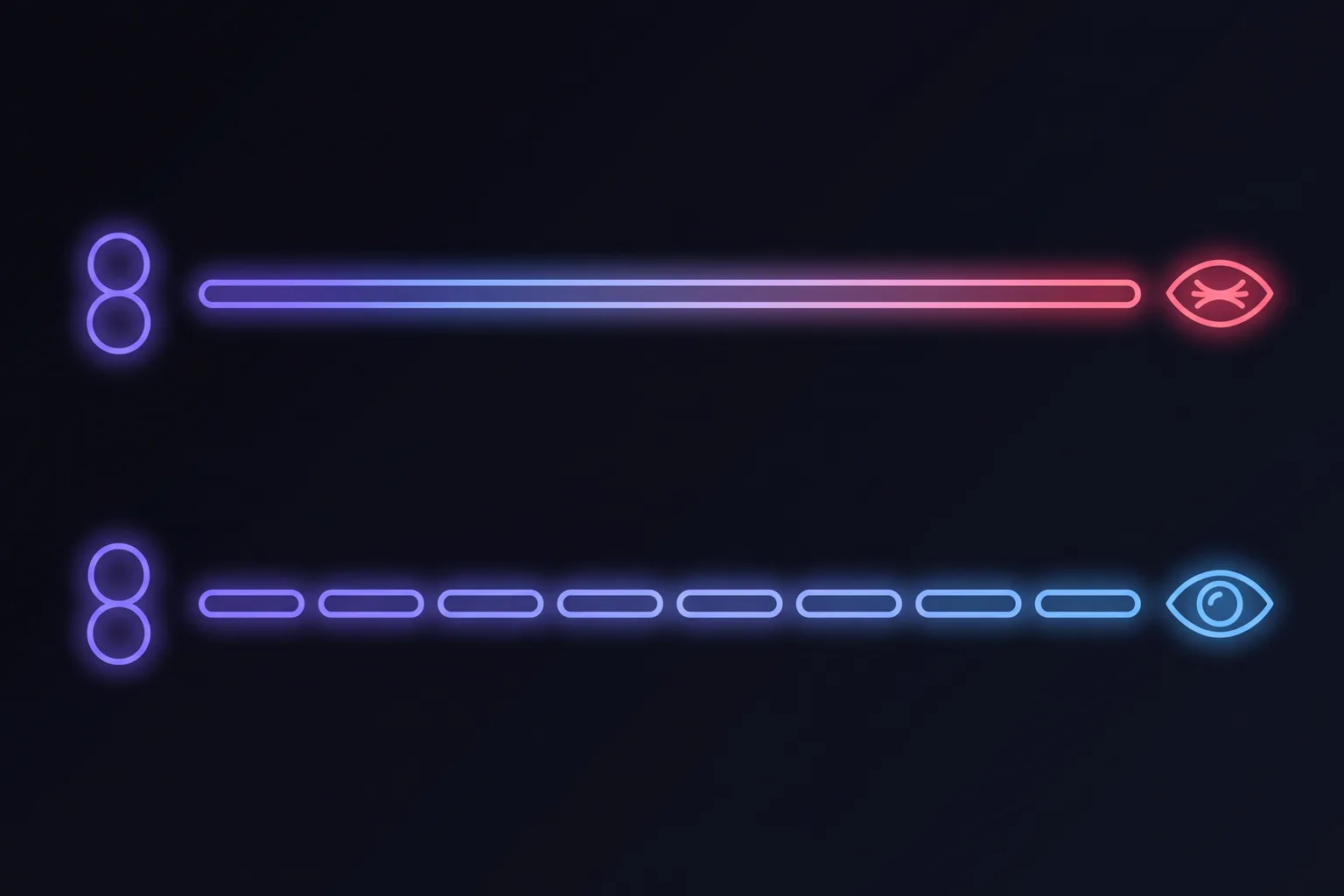
所以,对第一类时间才是大头的人来说,真正有用的是换个角度:别再盯着总时长想着怎么缩小它,改成去量一量里面那段连续不断的最长时间。这个数字今天下午就能动手改,不需要跟老板谈判,而且你的眼睛和后腰,其实回应的正是这个数字。

- Cursor2 h 14
- Microsoft Teams1 h 02
- Figma43 min
- Claude31 min
- Notion18 min




怎么选一款屏幕使用时间App:把工具对上你的那一类问题#
下面这份清单,我们已经尽量说得实在了,毕竟我们自己也在做这一类软件。先找到属于你的那一行,装任何软件之前,先看完最后一列。
| 你真正的问题 | 适合的工具 | 它做不到的事 |
|---|---|---|
| 晚上的时间都喂给了手机 | 摩擦类App(One Sec、ScreenZen),或者干脆用免费的灰度模式 | 管不了你的工作时间,也管不了你的眼睛 |
| 工作时忍不住反复打开某个网站 | 一款真有阻力的强力拦截软件(Freedom、Cold Turkey) | 碰不到那些你工作本来就要用的App |
| 想先拿到数字,再决定怎么改 | macOS自带的屏幕使用时间,免费,打开App 与网站活动就能用 | 只报总量,没有连续性,也不会提醒你去做什么 |
| 晚上需要一个硬性的截止点 | 屏幕使用时间里的停用时间,免费 | 只能划出一条边界,管不了这条边界之内那一天的样子 |
| 晚上6点眼睛发烫、脖子发酸 | 一款屏幕休息提醒软件 | 不会让你的每日总时长减少一分一秒,它压根也没打算这么做 |
| 担心自己用得有点强迫症 | 该找全科医生或者心理师,不是App | 见下面这部分。这是唯一一行,软件不该来回答的问题 |
如果你属于倒数第二行,那正是我们在做的那一类。Pausr是一款Mac休息App,不是拦截软件:它会提前30秒预告一次休息,然后带你离开屏幕20秒护眼、90秒起身,时间到了还有真正的长时休息,而且开会、共享屏幕或者打游戏的时候,它会自动往后推,绝不会在最糟的时刻跳出来。它把屏幕使用时间的统计数据留在本地,不需要账号,也不用云端,对一款整天都在观察你怎么工作的软件来说,这应该是最起码的要求。它不会做的,是缩短你的工时。它改变的,是这些工时会对你造成什么影响。
什么时候该找人,而不是找一款软件#
大多数屏幕使用时间的困扰,说到底都是普通的时间安排问题,这一部分不是要吓唬谁,而是因为有两类情况经常被误认成“屏幕使用时间太多”,而这两类情况,App都不是正确的答案。
- 突然看不清、眼睛疼、突然出现闪光或飞蚊症,或者只有一只眼睛出问题。 这指向的是眼睛本身的问题,不是疲劳,美国眼科学会(AAO)的建议是去做检查,不是去休息一下。休息完还是看不清楚,那就不是眼睛疲劳了。
- 手麻或者刺痛,麻到能把你从睡梦中弄醒,或者握东西的力气变小了。用屏幕的时间可能是原因之一,但这更像是腕管综合征的典型表现,该判断的人是医生,不是一个计时器。
- 突然发作、又很剧烈的头痛,或者伴着脖子僵硬、发烧、意识不清、无力或者视力下降。这时候该去急诊,不是去调整App的限额。
- 明明已经造成了实际伤害却还是停不下来:睡眠被挤掉再也补不回来,工作或人际关系在走下坡路,拿不到设备就强烈焦虑,或者用得越多情绪越低落。这种情况下,装一款拦截软件反而成了不去求助的借口。先去看全科医生,是更好的第一步。
- 用屏幕已经变成了一种应对方式,用来对付焦虑或者抑郁,而不是焦虑抑郁的起因。如果不解决屏幕原本在帮你扛住的那件事,就直接把屏幕拿掉,往往会出问题。
这篇文章提供的是一般性信息,不是医疗建议。值得记住的分界线很简单:让你觉得烦的屏幕习惯,是软件能解决的问题;正在让你失去睡眠、视力或者人际关系的屏幕习惯,是需要找人解决的问题。
常见问题
最好的屏幕使用时间管理软件是哪一款?
Mac上有没有能限制屏幕使用时间的App?
为什么我的Mac上屏幕使用时间没有任何数据?
拦截类App真的能减少屏幕使用时间吗?
成年人的屏幕使用时间超过多少算太多?
什么是屏幕休息提醒软件?
屏幕使用时间App可以不用账号、不联网就能用吗?
参考资料与延伸阅读
- Monge Roffarello & De Russis, Achieving Digital Wellbeing Through Digital Self-control Tools: A Systematic Review and Meta-analysis, ACM Transactions on Computer-Human Interaction 30(4), Article 53 (2023)
- Apple Support: Get started with Screen Time on your Mac
- Apple Support: Set time limits for apps and websites in Screen Time on Mac
- Apple Support: Manage downtime in Screen Time on Mac
- American Optometric Association: Computer vision syndrome
- American Academy of Ophthalmology: Computers, Digital Devices and Eye Strain
- WHO: Guidelines on physical activity, sedentary behaviour and sleep for children under 5 years of age
- American Academy of Pediatrics: Media and Children
- Patterson et al., Sedentary behaviour and risk of all-cause, cardiovascular and cancer mortality, European Journal of Epidemiology (2018)
- Ekelund et al., Joint associations of accelerometer-measured physical activity and sedentary time with all-cause mortality, British Journal of Sports Medicine (2020)