作者: Alex Ren
更新於 14 分鐘閱讀
工作本身就要看螢幕,減少螢幕使用時間的App幫不上忙
快速摘要 減少螢幕使用時間的App,處理的其實只是一天裡三種螢幕使用時間中的一種,而對大多數看這篇文章的人來說,真正造成傷害的偏偏不是那一種。如果螢幕就是你賺錢的方式,值得縮短的數字不是每日總量,而是你連續盯著螢幕、中間完全沒移開視線的那段最長時間。
搜尋「減少螢幕使用時間的App」,你會找到兩種軟體。第一種是家長監控類:Qustodio、Norton Family、Net Nanny,它們的前提是「被限制的人」跟「設定限制的人」不是同一個人。第二種是手機封鎖類:Freedom、Opal、Forest、One Sec,前提是這些螢幕使用時間本來就可有可無。但如果你是設計師、工程師、會計師或學生,這兩種前提都套不到你身上,而正是這個落差,讓很多人裝了其中一款,用九天就悄悄刪掉。
減少螢幕使用時間的App,實際上能改變什麼#
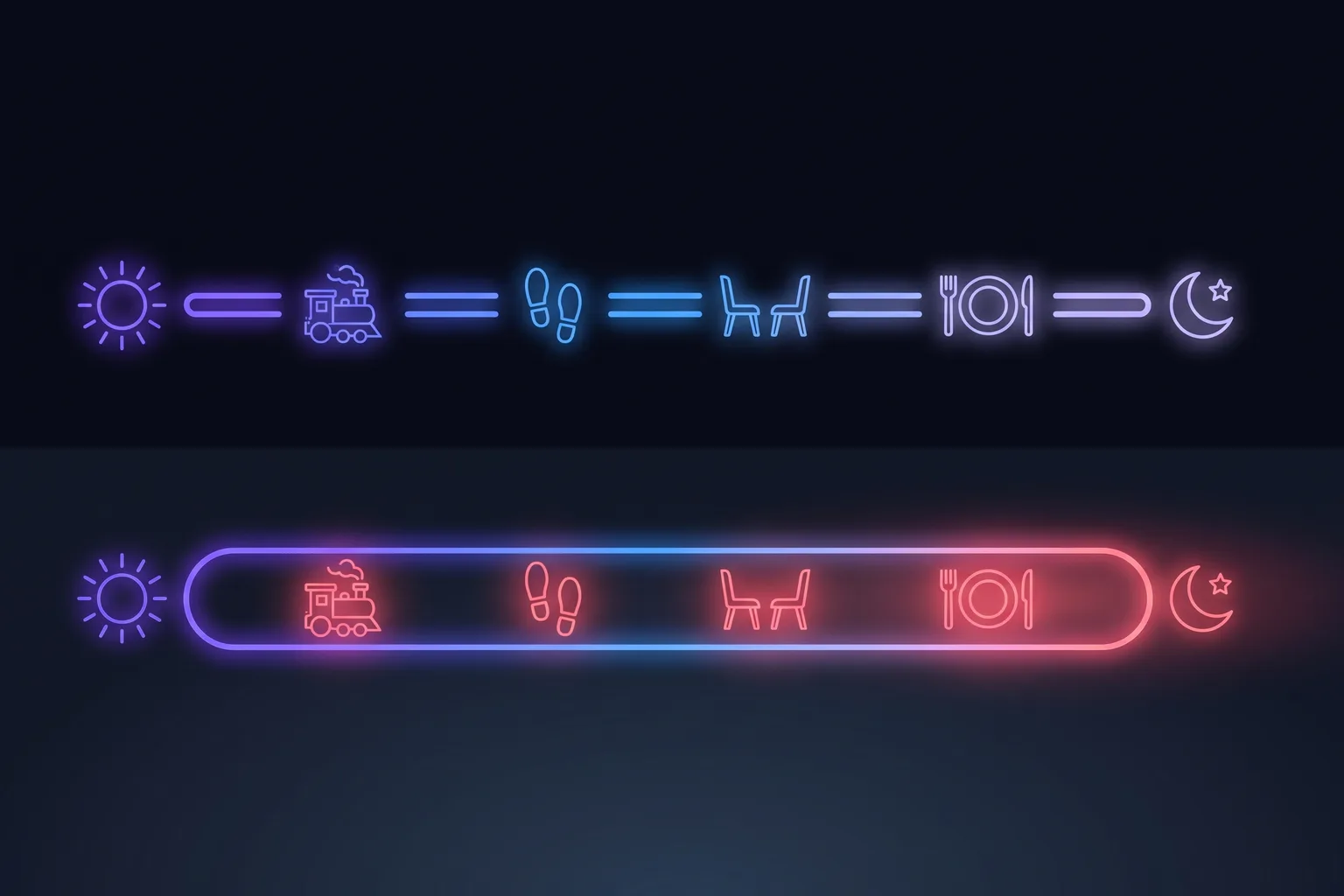
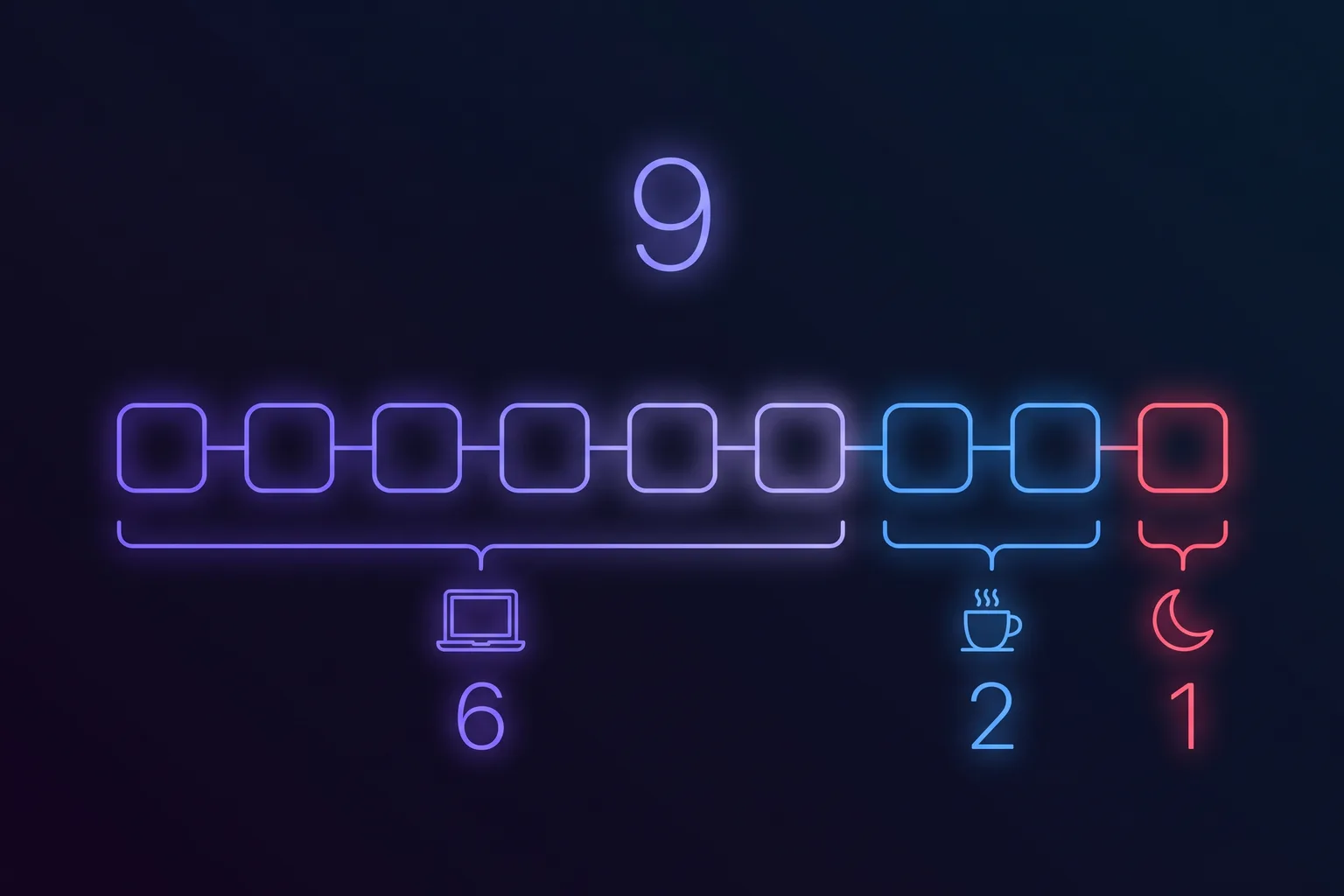
你每天看到的那個總時數,其實藏著三種完全不同的東西,而任何一款軟體,最多只能處理其中一種。把自己一天的螢幕使用時間,分進這三個桶子裡,大概只要十分鐘,卻能決定哪一類工具跟你有關,哪一類根本無關。
| 類型 | 實際情況 | 軟體能不能減少它? |
|---|---|---|
| 有薪工作 | 開會、寫程式、寫文件、做試算表,這些是雇主付錢請你花的時間 | 不能。用封鎖軟體只會讓你上班遲到 |
| 非必要的螢幕時間 | 邊吃午餐邊看影片、把 Podcast 從用聽的改成用看的、開會空檔滑手機 | 能。這是封鎖軟體和使用限制真正幫得上忙的部分 |
| 下班後外溢 | 晚餐後查一次信箱、晚上10點瞄一眼Slack、週日提早規劃工作 | 部分能。停用時間排程有用,靠意志力沒用 |
多數排行榜文章,把這三種混成同一個數字,然後賣給你一款只解決中間那一列的工具。對知識工作者來說,中間那一列通常是三者中最小的一塊;第一列才是大頭,而且不會憑空消失,眼睛發燙、脖子僵硬幾乎都出在這一列。
為什麼大多數螢幕使用時間App,是為孩子或愛滑手機的人設計的#
這不是在批評這些產品。它們在自己設計的用途上都做得不錯。問題是,這個搜尋詞把專業工作者帶到一個為另外兩種客群準備的貨架前,而那些頁面上沒有一句話點破這件事。
| 類別 | 代表產品 | 設計對象 | 如果你的工作就在螢幕上 |
|---|---|---|---|
| 家長監控 | Qustodio、Net Nanny、Norton Family | 監督孩子裝置的大人 | 你會變成自己對自己設限,而這種安排從來沒有真正撐住過 |
| 強制封鎖 | Freedom、Cold Turkey、AppBlock | 分心真的可以選擇不要的人 | 擋得住瀏覽器分頁,對你在IDE或試算表裡的那六小時完全沒用 |
| 設限與提醒類 | One Sec、ScreenZen、Opal、Forest | 忍不住一直開手機的人 | 主要是為手機設計的,對你整天坐著用的Mac幫不上什麼忙 |
| 休息提醒類 | Pausr、Time Out、Stretchly、LookAway | 沒辦法減少工作時數的人 | 唯一真正為第一個桶子設計的類別,因為它改變的是時間的「形狀」,不是總量 |
對大多數坐在辦公桌前輸入這個關鍵字的人來說,最後這一列才是真正誠實的答案,但它也是聯盟行銷型文章最常跳過的一列,原因很簡單:休息提醒App大多便宜或免費,付不出佣金。我們自己寫的休息提醒App比較詳細整理了這一類產品,包括其他競爭對手。
關於螢幕使用時間App,研究怎麼說,包括不太好聽的那部分#
針對這整個軟體類別,規模最大的一份回顧,是Monge Roffarello與De Russis所做的系統性文獻回顧與統合分析,2023年發表於ACM Transactions on Computer-Human Interaction期刊,涵蓋62項研究,對象是這個領域所稱的「數位自我控制工具」。其中有三個結論,值得出現在每一個賣這類App的頁面上。
- 單純讓人看到自己的使用量,本身並不會改變使用量。完全靠統計數字和儀表板堆出來的工具,並不能穩定減少使用時間。缺的不是「知道」這件事,這對很多把「每週報告」當成主打功能的產品來說,是個尷尬的事實。
- 一鍵就能關掉的封鎖,等於沒有封鎖。鎖定機制只有在繞過它要付出代價時才有效。這正是每一款被刪掉的封鎖軟體背後的原理:阻力設得太舒服、太容易繞過,而舒服的阻力,就不是阻力。
- 證據基礎薄弱,而且觀察期太短。大多數評估只做幾天或幾週,常常沒有對照組,也沒有任何後續追蹤,這也是為什麼這篇回顧提醒大家,對這個領域裡那些看起來很漂亮的數字要保持謹慎。說句公道話,我們自己所在的這個類別,數字也一樣要謹慎看待。
有一個做法確實有反覆驗證過的實驗證據,而它根本不是App:把手機設成灰階。我們整理深色模式與灰階證據的這篇文章完整解析了這些試驗,結果是每天大約減少20到50分鐘的螢幕使用時間。這點值得知道,因為有些排行榜文章會把同一份研究誇大成「第一週就少用40%螢幕時間」,而這個數字,原始研究從來沒有得出過。當一個頁面講的效果,是它所引用那份試驗的三倍,這多少也說明了這個頁面其他部分的可信度。
還有一個數字,沒有人能給你,那就是目標值。螢幕使用時間的建議,幾乎全都是針對兒童。世界衛生組織(WHO)的準則談的是五歲以下的兒童,美國兒科學會(AAP)談的是兒童和青少年,沒有任何一個衛生機關,為上班的成年人公布每日螢幕時數上限,原因很簡單:當螢幕本身就是工作時,設上限根本沒有意義。任何一篇文章,自信地告訴成年人「螢幕使用時間要控制在兩小時以內」,其實都是把寫給六歲小孩的建議,硬套在你身上。

先從Mac內建的螢幕使用時間App開始#
在你花錢買任何東西之前:macOS本身就內建一款螢幕使用時間App,免費,而且資料留在你自己的機器上,不是別人的伺服器。它藏在系統設定 > 螢幕使用時間裡,而有一件事你必須先知道,不然你會以為它壞了。
- 「App 與網站活動」預設是關閉的。在你進入螢幕使用時間並把它開啟之前,你的Mac什麼都不會記錄,面板看起來空空的。更麻煩的是,其他功能在它打開之前根本不會出現。很多人說「我看了螢幕使用時間,結果完全沒有資料」,原因就在這裡。
- 它從零開始記錄。今天打開,拿到的是今天的資料,不是上個月的。如果你想在改變任何習慣之前先有個基準值,打開它之後放著別管,先過一週再說。
- 停用時間可以安排一段時間,讓App自動收起來,每天都一樣或每天各自不同都可以。這是處理「下班後外溢」這個桶子最好用的免費工具:晚上10點想查信箱的衝動,總要先撞到點什麼才會停下來。
- App 限制可以針對特定App、整個分類或某個網站設上限,可以是每日固定額度,也可以一週七天各自設不同的額度,額度用完還能直接封鎖那個App。這是處理「非必要」這個桶子最好用的免費工具。
把這兩項設好,你就已經免費得到大多數付費封鎖軟體想賣給你的東西了。螢幕使用時間唯一做不到的,是處理第一個桶子。它只會回報每個App在你眼前開了多久,對一個工作日來說,這個數字你早就知道,也沒辦法拿來做什麼。而真正能預測你晚上6點什麼感覺的那個數字,它從來不會回報。
螢幕使用時間App都不會告訴你的那個數字:你連續盯著螢幕的最長一段時間#
兩個人可能都記錄到八小時的螢幕使用時間,一天結束時的狀態卻完全不同。一個人好好吃了午餐,每小時起身一次,任務之間會看看窗外。另一個人則是連續坐了四小時完全沒動。市面上任何一款螢幕使用時間App,都會把這兩天記成一樣的,因為它們測量的是總長度,真正的差別卻在連續性。
連續性,正是生理反應真正在意的地方。盯著螢幕時,你的眨眼次數會減少大約一半,對焦的肌肉只要你一直看著,就會持續維持在近距離的收縮狀態,這正是美國驗光協會(AOA)所描述的電腦視覺症候群背後的機制。美國眼科醫學會(AAO)給的建議,不是減少時數,而是定期看遠:每20分鐘,看20英尺(約6公尺)外的東西,看20秒。椅子的道理也一樣。Patterson與研究團隊針對超過一百萬人做的統合分析發現,每天坐超過六到八小時,死亡風險就會開始攀升,而Ekelund發表在British Journal of Sports Medicine的分析發現,每天30到40分鐘的活動量,就能抵消掉大部分風險。這些發現,沒有一個是在講總量。它們講的都是:打斷一段連續的時間。
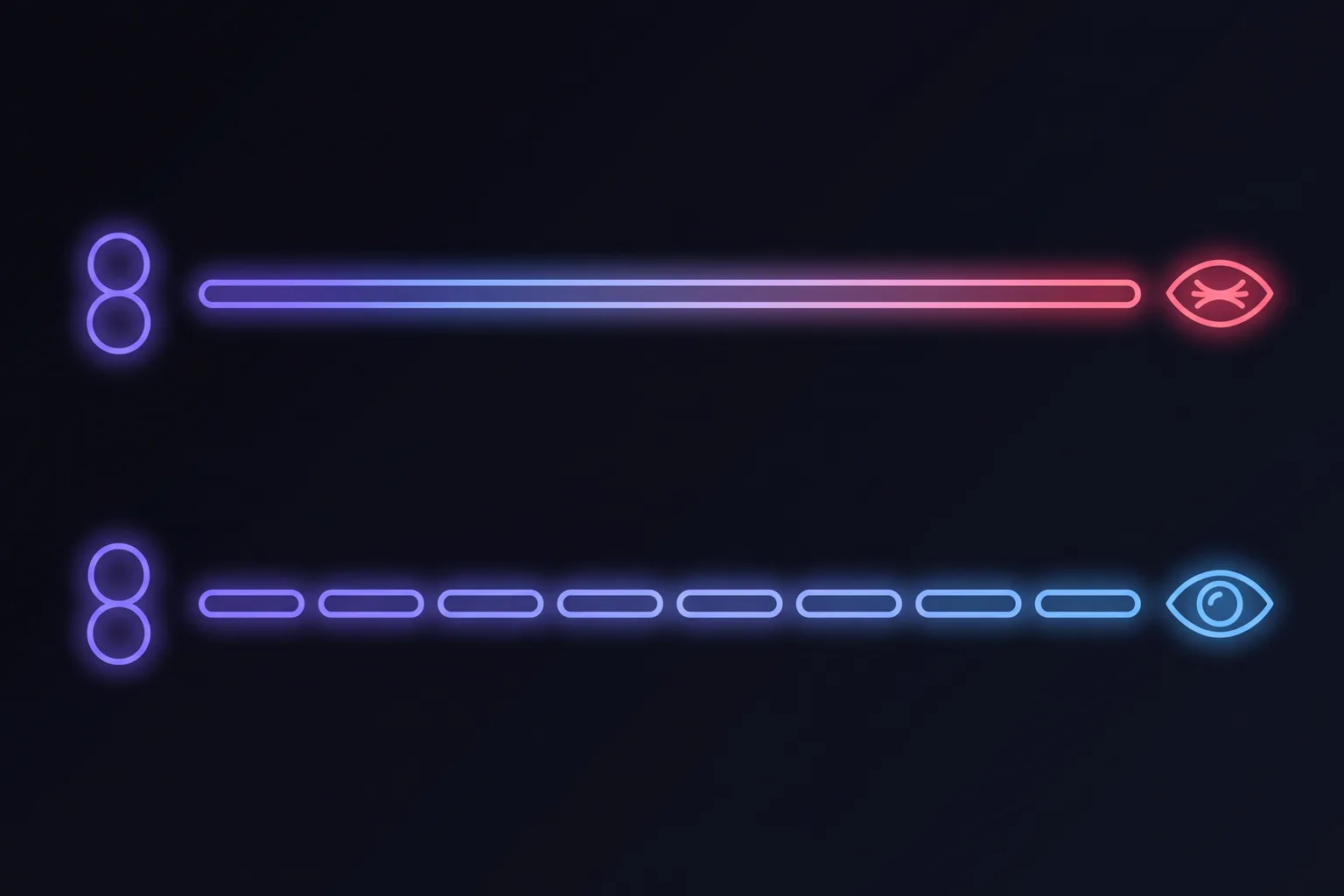
所以,對第一個桶子占大頭的人來說,真正有用的思考方式是:別再想著把總數字縮小,改成去測量其中最長的那一段不中斷時間。這個數字,今天下午就能開始動手處理,不需要跟老闆談判,而且它才是你的眼睛和下背真正有反應的那個數字。

- Cursor2 h 14
- Microsoft Teams1 h 02
- Figma43 min
- Claude31 min
- Notion18 min




怎麼挑螢幕使用時間管理App:先看問題落在哪個桶子#
以下這份清單,我們盡量寫得誠實,畢竟我們自己就在做這一類產品。先找到符合你的那一列,裝任何東西之前,先看最後一欄。
| 你真正的問題 | 適合的工具 | 它不會幫你做的事 |
|---|---|---|
| 晚上時間都被手機吃掉 | 設限提醒App(One Sec、ScreenZen),或免費的灰階模式 | 對你的工作時間沒用,對你的眼睛也沒用 |
| 工作時忍不住一直開某個網站 | 有實際阻力的強制封鎖軟體(Freedom、Cold Turkey) | 不會動到你因為工作而必須打開的那些App |
| 我想先看數字,再決定要不要改變 | macOS螢幕使用時間,免費,只要打開「App 與網站活動」就能用 | 只回報總量。沒有連續性資訊,也不會提醒你動手 |
| 晚上需要一個強制的停止點 | 螢幕使用時間的停用時間功能,免費 | 只框住邊界,不會處理白天裡面的安排 |
| 晚上6點眼睛發燙、脖子痠痛 | 螢幕休息提醒App | 不會幫你減少一分鐘的每日總時數,而且它本來就不是為了做這件事 |
| 我擔心自己的使用已經變成強迫性行為 | 去看家庭醫師或心理師,不是裝App | 詳見下方段落。這一列是唯一不該由軟體回答的問題 |
如果你的那一列是倒數第二列,那正是我們做這款產品的原因。Pausr是一款Mac休息提醒App,不是封鎖軟體:它會在休息前30秒先預告,接著讓你離開螢幕20秒護眼、90秒起身,時間到了還有一段真正的長休息,而且開會、螢幕分享或打電動的時候,它會自動暫停,絕對不會在最糟的時刻跳出來。它把螢幕使用時間的統計資料留在本機,不需要帳號,也不上雲端,對一款整天在觀察你怎麼工作的軟體來說,這應該是最基本的要求。它不會做的,是減少你的工作時數。它改變的,是這些時數如何影響你。
什麼時候該找人,而不是找一款App#
大多數螢幕使用時間的問題,說到底只是排程問題,所以這一段不是要嚇任何人。寫這一段,是因為有兩類狀況常常被誤認成「螢幕使用時間太多」,而這兩類狀況,用App來處理都是錯的方向。
- 突然視力模糊、眼睛痛、出現新的閃光或飛蚊,或只有一隻眼睛出狀況。這指向的是眼睛本身的問題,不是疲勞,美國眼科醫學會(AAO)的建議是去做檢查,不是休息一下就好。視力如果休息之後還是模糊,那就不是眼睛疲勞。
- 手部麻木或刺痛感,嚴重到會在半夜把你弄醒,或是握東西的力氣變弱。螢幕使用時間確實有可能是誘因之一,但這是腕隧道症候群的典型模式,該由醫師來評估,不是靠計時器。
- 突然發生、而且很劇烈的頭痛,或是合併頸部僵硬、發燒、意識混亂、無力或視力喪失。這需要掛急診,不是設App 限制。
- 明知道已經造成實際傷害,還是停不下來:睡眠不足到再也補不回來、工作或人際關係開始出問題、拿不到裝置時感到強烈焦躁,或是用得越多,心情反而越低落。這種情況下,裝封鎖軟體反而變成一種不去求助的方式。先看家庭醫師,是更好的第一步。
- 看螢幕已經變成應對焦慮或憂鬱的方式,而不是焦慮或憂鬱的成因。沒有處理螢幕底下真正在撐住的那些問題,就直接把螢幕拿走,結果往往不會太好。
這篇文章提供的是一般資訊,不是醫療建議。值得記住的界線很簡單:讓你覺得煩的螢幕習慣,是軟體能處理的問題;讓你失去睡眠、視力或關係的螢幕習慣,是需要找人的問題。
常見問題
哪一款減少螢幕使用時間的App最好?
Mac上有沒有能限制螢幕使用時間的App?
為什麼我的Mac上螢幕使用時間沒有任何資料?
封鎖軟體真的能減少螢幕使用時間嗎?
成年人的螢幕使用時間,多少算太多?
什麼是螢幕休息提醒App?
螢幕使用時間App可以不需要帳號、不上雲端嗎?
資料來源與延伸閱讀
- Monge Roffarello & De Russis, Achieving Digital Wellbeing Through Digital Self-control Tools: A Systematic Review and Meta-analysis, ACM Transactions on Computer-Human Interaction 30(4), Article 53 (2023)
- Apple Support: Get started with Screen Time on your Mac
- Apple Support: Set time limits for apps and websites in Screen Time on Mac
- Apple Support: Manage downtime in Screen Time on Mac
- American Optometric Association: Computer vision syndrome
- American Academy of Ophthalmology: Computers, Digital Devices and Eye Strain
- WHO: Guidelines on physical activity, sedentary behaviour and sleep for children under 5 years of age
- American Academy of Pediatrics: Media and Children
- Patterson et al., Sedentary behaviour and risk of all-cause, cardiovascular and cancer mortality, European Journal of Epidemiology (2018)
- Ekelund et al., Joint associations of accelerometer-measured physical activity and sedentary time with all-cause mortality, British Journal of Sports Medicine (2020)