Écrit par Alex Ren
Mis à jour le 18 min de lecture
Une application temps d’écran ne t’aidera pas si l’écran, c’est ton métier
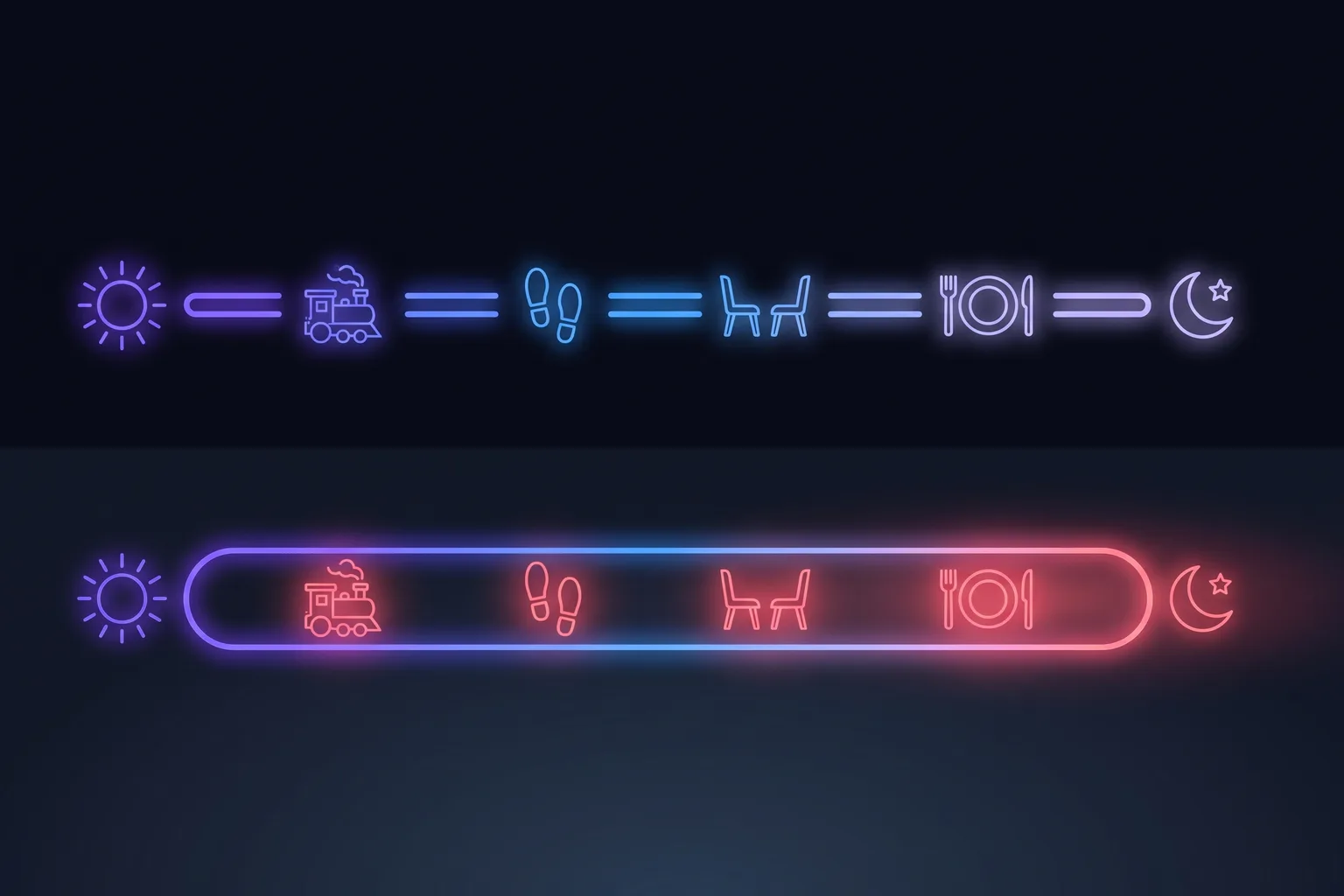
Résumé rapide Une application temps d’écran agit sur un seul des trois types de temps d’écran qui composent ta journée, et pour la plupart des gens qui lisent ceci, ce n’est pas celui qui pose problème. Si l’écran est ton gagne-pain, le chiffre à réduire n’est pas le total quotidien : c’est la plus longue plage sans en détacher le regard.
Dans cet article
- Ce qu’une application temps d’écran peut vraiment changer
- Pourquoi la plupart des applis de temps d’écran sont pensées pour un enfant ou un accro au scroll
- Ce que dit vraiment la recherche sur les applis de temps d’écran, y compris la partie qui ne flatte personne
- Commence par l’appli de temps d’écran déjà présente sur ton Mac
- Le chiffre qu’aucune appli de temps d’écran ne t’indique : ta plus longue plage sans interruption
- Comment choisir une appli pour le temps d’écran : associer l’outil à la bonne catégorie
- Quand la réponse, c’est une personne, pas un logiciel
- Questions fréquentes
Cherche une application temps d’écran et tu tombes sur deux familles de logiciels. La première, c’est le contrôle parental : Qustodio, Norton Family, Net Nanny, construits sur l’idée que la personne limitée n’est pas celle qui pose la limite. La seconde, c’est le bloqueur de téléphone : Freedom, Opal, Forest, One Sec, construits sur l’idée que ce temps d’écran est facultatif. Si tu es designer, développeur, comptable ou étudiant, aucune des deux idées ne te correspond, et c’est ce décalage qui explique pourquoi tant de gens installent l’une de ces applis, s’en servent neuf jours, puis la désinstallent sans faire de bruit.
Ce qu’une application temps d’écran peut vraiment changer#
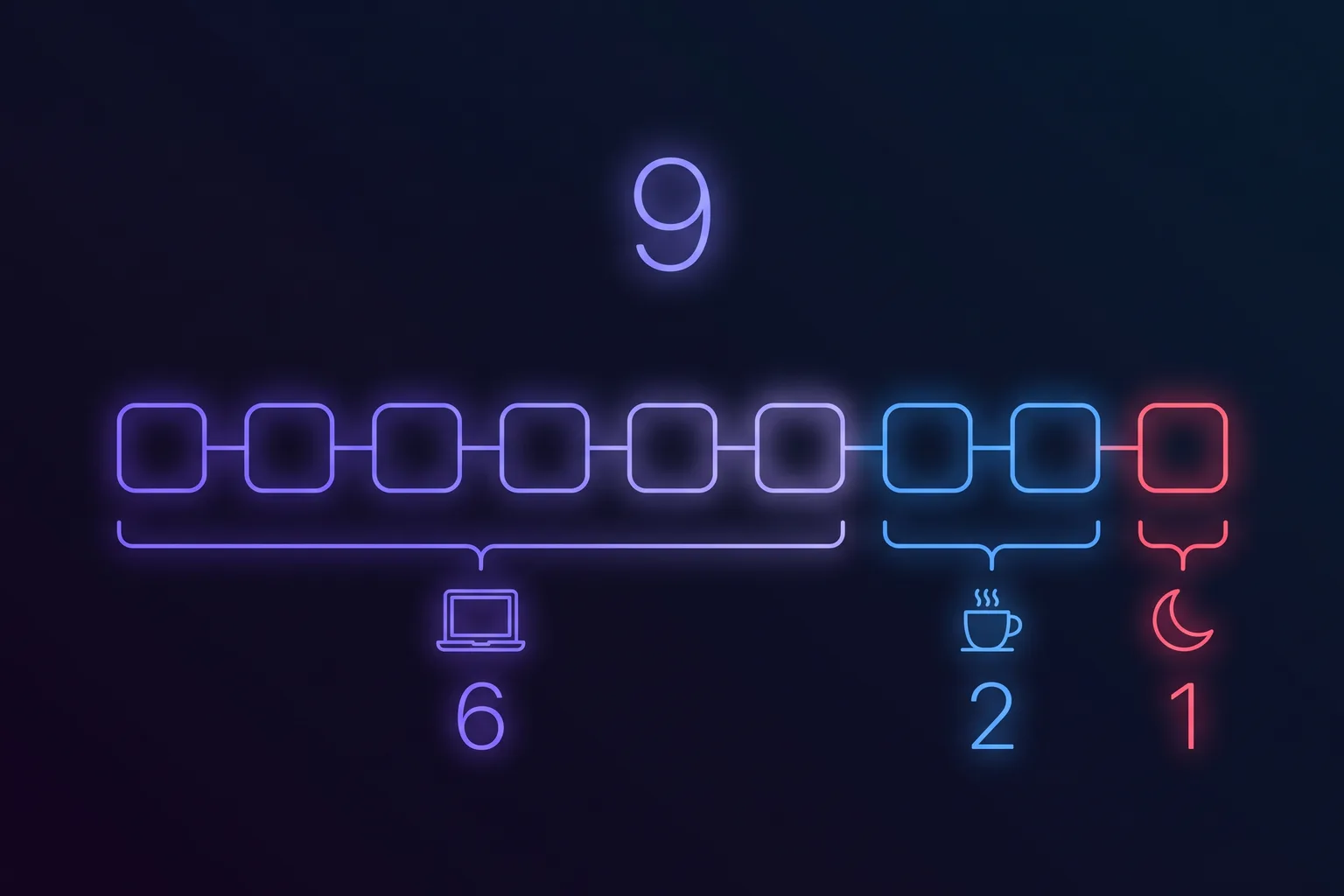
Ton total quotidien cache trois réalités très différentes, et aucun logiciel ne touche à plus d’une seule à la fois. Classer ta propre journée dans ces trois catégories prend une dizaine de minutes, et ça détermine d’emblée quelle famille d’outils te concerne vraiment.
| La catégorie | À quoi ça ressemble | Un logiciel peut-il la réduire ? |
|---|---|---|
| Travail rémunéré | Appels, code, documents, tableurs : les heures que ton emploi te demande | Non. Un bloqueur ici te met juste en retard |
| Écran facultatif | Le déjeuner devant une vidéo, le podcast regardé plutôt qu’écouté, le scroll entre deux réunions | Oui. C’est la seule catégorie où bloqueurs et limites servent vraiment à quelque chose |
| Débordement | La boîte mail vérifiée après le dîner, le coup d’œil à Slack à 22 h, la planification du dimanche soir | En partie. Les plages Temps d’arrêt aident, la volonté seule non |
La plupart des comparatifs font comme si les trois catégories n’en formaient qu’une, puis te vendent un outil qui ne traite que la ligne du milieu. Pour quelqu’un qui travaille sur ordinateur, cette ligne du milieu est en général la plus petite des trois. La première ligne est de loin la plus grosse, elle ne va nulle part, et c’est elle qui explique les yeux qui brûlent et la nuque raide.
Pourquoi la plupart des applis de temps d’écran sont pensées pour un enfant ou un accro au scroll#
Ce n’est pas une critique des produits eux-mêmes : ils font correctement ce pour quoi ils ont été conçus. Le problème, c’est que cette recherche amène des professionnels devant un rayon pensé pour deux autres types de clients, et rien sur la page ne le précise.
| Catégorie | Produits typiques | Conçue pour | Si ton travail se passe sur l’écran |
|---|---|---|---|
| Contrôle parental | Qustodio, Net Nanny, Norton Family | Un adulte qui supervise l’appareil d’un enfant | Tu finis par t’imposer des limites à toi-même, et c’est justement le montage qui ne tient jamais |
| Bloqueur strict | Freedom, Cold Turkey, AppBlock | Quelqu’un dont la distraction est réellement facultative | Agit sur l’onglet du navigateur, ne change rien aux six heures passées dans ton IDE ou ton tableur |
| Friction et pleine conscience | One Sec, ScreenZen, Opal, Forest | Le réflexe compulsif de sortir son téléphone | Pensée pour le téléphone. Elle n’a presque rien à dire sur un Mac où tu restes assis toute la journée |
| Rappel de pause | Pausr, Time Out, Stretchly, LookAway | Quelqu’un qui ne peut pas réduire ses heures | La seule catégorie pensée pour la première ligne du tableau, parce qu’elle change la forme du temps plutôt que sa quantité |
Cette dernière ligne est la réponse honnête à cette recherche pour la plupart des gens qui la tapent depuis leur bureau, et c’est aussi celle que les comparatifs d’affiliation sautent, parce que les applis de pause sont gratuites ou peu chères et ne versent aucune commission. Notre propre comparatif des applis de pause couvre cette catégorie en détail, concurrents compris.
Ce que dit vraiment la recherche sur les applis de temps d’écran, y compris la partie qui ne flatte personne#
La plus grande revue de cette catégorie de logiciels est une revue systématique et méta-analyse signée Monge Roffarello et De Russis, publiée dans ACM Transactions on Computer-Human Interaction en 2023, qui couvre 62 études sur ce que le domaine appelle les outils numériques d’autocontrôle. Trois de ses conclusions devraient figurer sur la page de quiconque en vend un.
- Te montrer ton propre usage ne le change pas, à lui seul. Les outils construits uniquement autour de statistiques et de tableaux de bord ne réduisent pas l’usage de façon fiable. La prise de conscience n’est pas l’ingrédient manquant, ce qui est gênant vu le nombre de produits qui vendent un rapport hebdomadaire comme fonctionnalité phare.
- Un blocage qu’on peut écarter en un geste arrête de fonctionner. Les mécanismes de verrouillage ne tiennent que si les contourner coûte quelque chose. C’est le mécanisme derrière chaque bloqueur désinstallé : la friction était réglée assez bas pour rester confortable, et une friction confortable n’est plus une friction.
- La base de preuves est mince et courte. La plupart des évaluations durent quelques jours ou quelques semaines, souvent sans groupe témoin ni aucun suivi, ce que la revue signale comme une raison de rester prudent face aux chiffres prometteurs de ce domaine. Y compris, pour être honnête, les chiffres de la catégorie dans laquelle on travaille.
Une intervention, elle, dispose de preuves répliquées par de vrais essais, et ce n’est même pas une appli : passer son téléphone en niveaux de gris. Notre bilan sur le mode sombre et les niveaux de gris détaille ces essais, qui ont trouvé des réductions d’environ 20 à 50 minutes par jour. Ça vaut la peine de le savoir, parce que les comparatifs gonflent cette même recherche en « 40 % de temps d’écran en moins dès la première semaine », un chiffre que les études d’origine n’ont jamais produit. Quand une page cite un effet trois fois plus grand que l’essai dont il est censé venir, ça en dit long sur le reste de la page.
Il y a aussi un chiffre que personne ne peut te donner : l’objectif à atteindre. Les recommandations sur le temps d’écran sont presque entièrement pédiatriques. Les lignes directrices de l’Organisation mondiale de la santé (OMS) couvrent les enfants de moins de cinq ans, l’Académie américaine de pédiatrie (AAP) couvre les enfants et les adolescents, et aucune autorité de santé ne publie de plafond quotidien pour les adultes qui travaillent, pour la simple raison qu’un plafond n’a aucun sens quand l’écran, c’est le travail. Tout article qui affirme sans trembler qu’un adulte doit rester sous les deux heures extrapole en réalité un conseil écrit pour un enfant de six ans.

Commence par l’appli de temps d’écran déjà présente sur ton Mac#
Avant de payer quoi que ce soit : macOS embarque déjà une appli de temps d’écran, elle est gratuite, et elle tourne sur ta machine plutôt que sur le serveur de quelqu’un d’autre. Elle se trouve dans Réglages Système > Temps d’écran, et il y a un détail à connaître qui explique pourquoi tant de gens la croient cassée.
- Activité dans les apps et sur les sites web est désactivée par défaut. Tant que tu n’as pas ouvert Temps d’écran et activé l’option, ton Mac n’enregistre rien et le panneau paraît vide. Pire : le reste des fonctions n’apparaît même pas tant qu’elle n’est pas activée. C’est la raison numéro un pour laquelle tant de gens disent « j’ai regardé mon Temps d’écran et il n’y avait aucune donnée ».
- Elle démarre de zéro. L’activer aujourd’hui te donne les données d’aujourd’hui, pas celles du mois dernier. Si tu veux une base de référence avant de changer quoi que ce soit, active-la puis laisse-la tourner une semaine sans y toucher.
- Temps d’arrêt programme une plage horaire pendant laquelle les applis sont rangées, identique chaque jour ou différente selon le jour. C’est le bon outil gratuit pour la catégorie « débordement » : le coup d’œil à la boîte mail à 22 h doit bien se heurter à quelque chose.
- Limites d’app plafonne une appli précise, une catégorie entière ou un site web, avec une durée quotidienne fixe ou différente selon le jour de la semaine, et peut bloquer l’appli une fois la limite atteinte. Le bon outil gratuit pour la catégorie « facultatif ».
Configure ces deux réglages et tu couvres, gratuitement, l’essentiel de ce qu’un bloqueur payant t’aurait vendu. Temps d’écran ne peut rien faire pour la première catégorie. Il indique combien de temps chaque appli est restée devant toi, ce qui pour une journée de travail est un chiffre que tu connaissais déjà et sur lequel tu ne peux rien faire. Et il ne signale jamais le seul chiffre qui prédit vraiment ton état à 18 h.
Le chiffre qu’aucune appli de temps d’écran ne t’indique : ta plus longue plage sans interruption#
Deux personnes peuvent afficher huit heures de temps d’écran et finir la journée dans un état complètement différent. La première a vraiment fait une pause déjeuner, s’est levée toutes les heures et a regardé par la fenêtre entre deux tâches. La seconde est restée assise quatre heures d’un bloc sans bouger. Toutes les applis de temps d’écran du marché rapportent ces deux journées comme identiques, parce qu’elles mesurent la durée, et que la vraie différence, c’est la continuité.
La continuité, c’est là que se joue la physiologie. Devant un écran, ton rythme de clignement chute de moitié environ, et tes muscles de mise au point restent bloqués sur une cible rapprochée aussi longtemps que tu regardes, ce qui est le mécanisme derrière le syndrome de vision informatique tel que le décrit l’Association américaine d’optométrie (AOA). Le remède que donne l’Académie américaine d’ophtalmologie (AAO) n’est pas de réduire les heures, mais de regarder au loin régulièrement : toutes les 20 minutes, 20 secondes, quelque chose à environ 6 mètres (20 pieds). La chaise fonctionne de la même façon. Une méta-analyse portant sur plus d’un million de personnes, menée par Patterson et ses collègues, a montré que le risque de mortalité grimpe au-delà de six à huit heures de position assise par jour, et l’analyse d’Ekelund dans le British Journal of Sports Medicine a trouvé que 30 à 40 minutes de mouvement quotidien en compensent l’essentiel. Aucun de ces résultats ne parle d’un total. Tous parlent de rompre une plage continue.
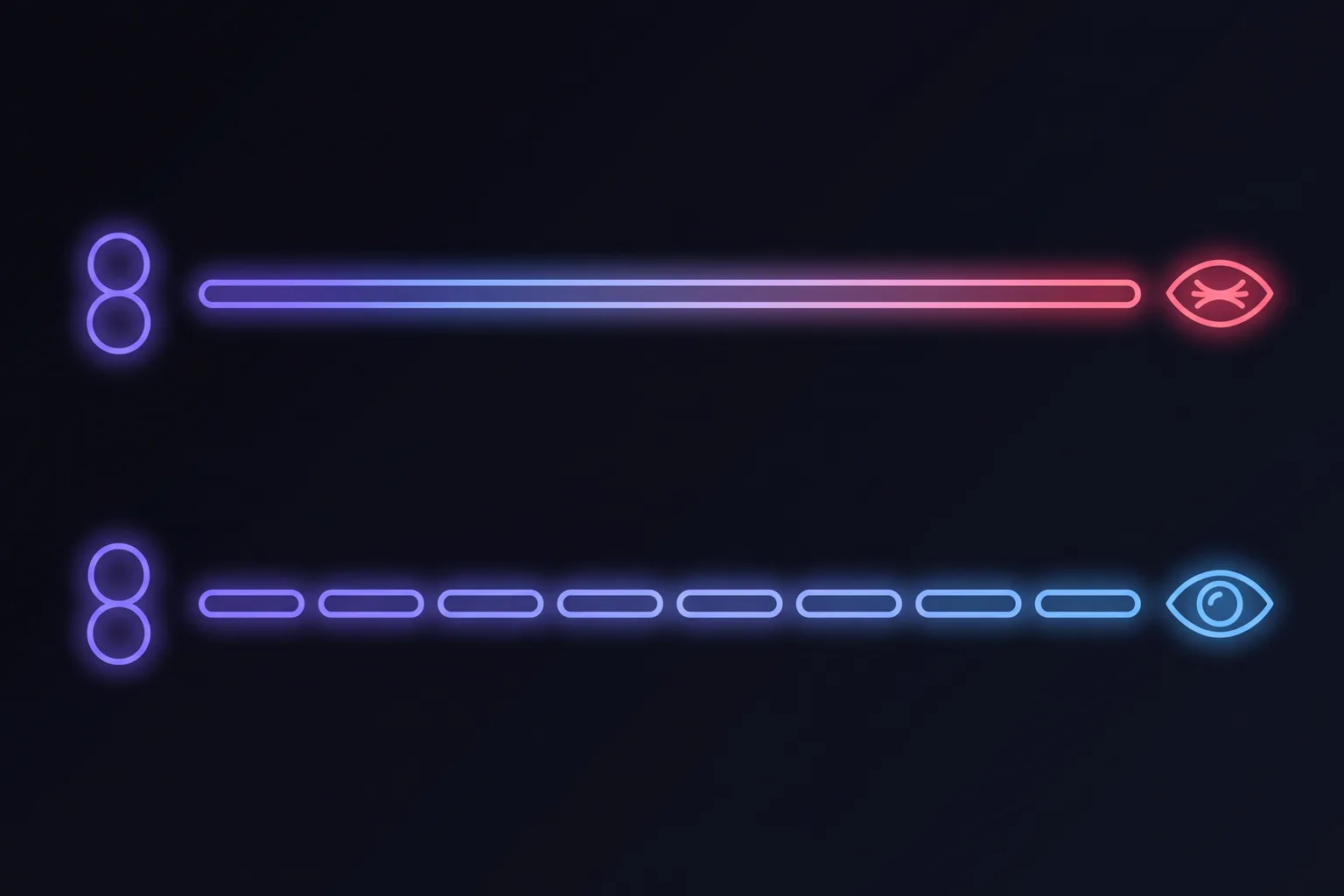
Le vrai changement de regard, pour qui la première catégorie pèse le plus lourd : arrête d’essayer de réduire le chiffre total et commence à mesurer la plus longue plage sans interruption qu’il contient. C’est un chiffre sur lequel tu peux agir dès cet après-midi, qui ne demande aucune négociation avec ton employeur, et c’est celui à quoi tes yeux et le bas de ton dos réagissent vraiment.

- Cursor2 h 14
- Microsoft Teams1 h 02
- Figma43 min
- Claude31 min
- Notion18 min




Comment choisir une appli pour le temps d’écran : associer l’outil à la bonne catégorie#
Voici la sélection la plus honnête possible, vu qu’on fabrique nous-mêmes l’un de ces outils. Trouve ta ligne, puis lis la dernière colonne avant d’installer quoi que ce soit.
| Ton vrai problème | L’outil adapté | Ce qu’il ne fera pas |
|---|---|---|
| Je perds mes soirées sur mon téléphone | Les applis à friction (One Sec, ScreenZen) ou les niveaux de gris, gratuits | Rien pour tes heures de travail, et rien pour tes yeux |
| Je n’arrive pas à arrêter d’ouvrir un site pendant que je travaille | Un bloqueur strict avec une vraie friction (Freedom, Cold Turkey) | Ne touchera pas aux applis où tu es payé pour travailler |
| Je veux les chiffres avant de changer quoi que ce soit | Temps d’écran de macOS, gratuit, une fois Activité dans les apps et sur les sites web activée | Ne rapporte que des totaux. Pas de continuité, aucune incitation à agir |
| J’ai besoin d’une coupure nette le soir | Temps d’arrêt de Temps d’écran, gratuit | Impose une limite, pas la forme de la journée qui la précède |
| Mes yeux brûlent et ma nuque me fait mal à 18 h | Une appli de rappel de pause écran | Ne réduira ton total quotidien d’aucune minute, et ce n’est pas son but |
| Je crains que mon usage soit compulsif | Un médecin généraliste ou un psychologue, pas une appli | Voir la section ci-dessous. C’est la seule ligne à laquelle un logiciel ne devrait pas répondre |
Si ta ligne est l’avant-dernière, c’est exactement celle pour laquelle on construit. Pausr est une appli de pause pour Mac plutôt qu’un bloqueur : elle annonce chaque pause 30 secondes à l’avance, puis t’éloigne 20 secondes pour te reposer les yeux, 90 secondes pour te lever, et une vraie longue pause quand c’est l’heure, et elle se met automatiquement en attente pendant les réunions, les partages d’écran et les parties, pour ne jamais se déclencher au pire moment possible. Elle garde des statistiques de temps d’écran locales, sur la machine, sans compte et sans cloud, ce qui pour un logiciel dont tout le métier est de surveiller ta façon de travailler semble être le minimum. Ce qu’elle ne fera pas, c’est réduire tes heures. Elle change ce que ces heures te font.
Quand la réponse, c’est une personne, pas un logiciel#
La plupart des problèmes de temps d’écran sont de simples problèmes d’organisation, et cette section n’a pas vocation à alarmer qui que ce soit. Elle existe parce que deux catégories de situations sont prises, à tort, pour « trop de temps d’écran », et qu’une appli est la mauvaise réponse dans les deux cas.
- Une vision floue soudaine, une douleur oculaire, de nouveaux flashs ou corps flottants, ou un changement touchant un seul œil. Ça pointe vers l’œil plutôt que vers la fatigue, et la recommandation de l’AAO est de consulter, pas de faire une pause écran. Une vision qui ne se dégage pas au repos n’est pas de la fatigue oculaire.
- Un engourdissement ou des picotements dans la main qui te réveillent la nuit, ou une prise qui faiblit. Les heures d’écran peuvent y contribuer, mais c’est là le schéma du syndrome du canal carpien, et il s’évalue chez un médecin, pas avec un minuteur.
- Des maux de tête soudains et intenses, ou accompagnés d’une nuque raide, de fièvre, de confusion, de faiblesse ou d’une perte de vision. C’est une urgence médicale, pas une limite d’appli.
- Un usage qui continue malgré un vrai préjudice : du sommeil perdu que tu ne récupères pas, un travail ou des relations qui se dégradent, une détresse forte quand tu n’as pas accès à un appareil, ou une humeur basse qui s’aggrave à mesure que tu l’utilises. Un bloqueur devient alors une façon de ne pas demander de l’aide. Un médecin généraliste est la meilleure première étape.
- Un usage de l’écran devenu un mécanisme d’adaptation face à l’anxiété ou à la dépression, plutôt que leur cause. Retirer l’écran sans traiter ce qu’il permettait de gérer se termine en général mal.
Cet article donne une information générale, pas un avis médical. La ligne à retenir est simple : une habitude d’écran qui t’agace est une question de logiciel, et une habitude d’écran qui te coûte du sommeil, de la vue ou des relations est une question à poser à quelqu’un.
Questions fréquentes
Quelle est la meilleure application temps d’écran ?
Existe-t-il une appli pour limiter le temps d’écran sur Mac ?
Pourquoi mon Mac n’affiche aucune donnée de Temps d’écran ?
Les bloqueurs d’applis réduisent-ils vraiment le temps d’écran ?
À partir de quand le temps d’écran est-il trop élevé pour un adulte ?
Qu’est-ce qu’une appli de rappel de pause écran ?
Une appli de temps d’écran peut-elle fonctionner sans compte ni cloud ?
Sources et lectures complémentaires
- Monge Roffarello & De Russis, Achieving Digital Wellbeing Through Digital Self-control Tools: A Systematic Review and Meta-analysis, ACM Transactions on Computer-Human Interaction 30(4), Article 53 (2023)
- Apple Support: Get started with Screen Time on your Mac
- Apple Support: Set time limits for apps and websites in Screen Time on Mac
- Apple Support: Manage downtime in Screen Time on Mac
- American Optometric Association: Computer vision syndrome
- American Academy of Ophthalmology: Computers, Digital Devices and Eye Strain
- WHO: Guidelines on physical activity, sedentary behaviour and sleep for children under 5 years of age
- American Academy of Pediatrics: Media and Children
- Patterson et al., Sedentary behaviour and risk of all-cause, cardiovascular and cancer mortality, European Journal of Epidemiology (2018)
- Ekelund et al., Joint associations of accelerometer-measured physical activity and sedentary time with all-cause mortality, British Journal of Sports Medicine (2020)